Inicio rápido: Instale NGUMU, abra su ícono de despertador, elija un modo de enfoque, aplique los filtros de su sitio web y presione Iniciar. Este tutorial ilustrado sigue las pantallas de extensión proporcionadas por el equipo de NGUMU.
Esta guía es para su primera sesión real, no para una comparación de funciones. Cada captura de pantalla muestra qué buscar y la siguiente acción a realizar. Las capturas de pantalla capturan una versión de la extensión; Las etiquetas y las opciones disponibles pueden variar según el navegador o la versión. Los números en las capturas de pantalla del cronómetro y análisis son ejemplos, no promesas sobre sus resultados.
Importante: El temporizador del sitio web de NGUMU le ayuda a cronometrar su trabajo, pero no puede bloquear otras pestañas del navegador. Instale la extensión del navegador para bloquear sitios web reales. La configuración del sitio web y la configuración de la extensión están separadas; No asuma que sus listas o su historial de sesiones se sincronizan automáticamente entre ellos.
Paso 1: Instale NGUMU desde la tienda de su navegador
Abra el enlace de la tienda en el navegador donde desea enfocarse:
- Chrome: Instalar NGUMU desde Chrome Web Store.
- Edge: Obtener NGUMU de los complementos de Edge.
- Brave: Usa Chrome Web Store en Brave.
- Firefox: Agregar NGUMU desde complementos de Firefox.
- Ópera: próximamente.

La captura de pantalla de Chrome muestra Agregar a Chrome junto al nombre de NGUMU. Otras tiendas pueden usar Obtener o Agregar a Firefox. Seleccione ese botón, revise los permisos que muestra su navegador y confirme la instalación solo si se siente cómodo con ellos. Un bloqueador necesita permiso para funcionar en los sitios que protege; siga las indicaciones del navegador en lugar de buscar un cuadro de diálogo idéntico.
Paso 2: Fija el ícono del despertador y abre NGUMU
Abra el menú Extensiones de su navegador. Si su navegador ofrece fijación, fije NGUMU para que sea fácil acceder al ícono del despertador. Luego haga clic en el icono.
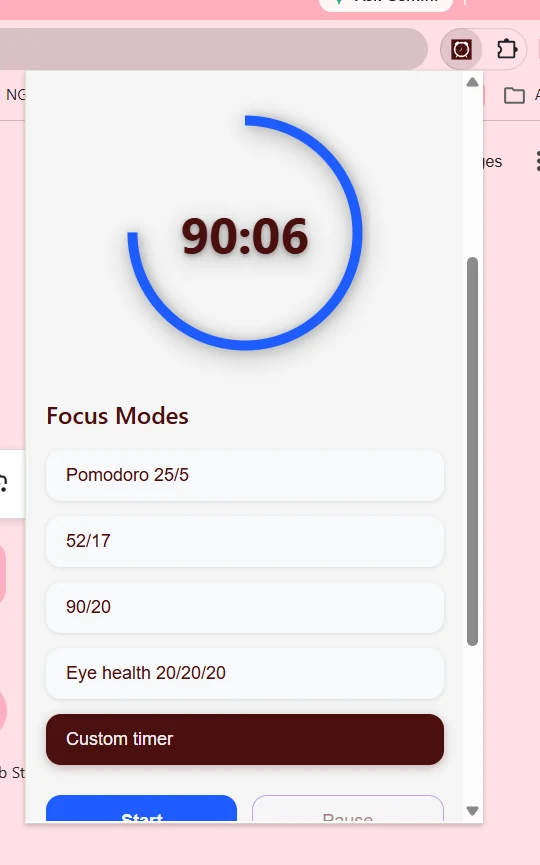
Deberías ver la cuenta atrás y los Modos de enfoque. La ventana emergente en esta captura de pantalla es estrecha y desplazable: desplácese dentro de ella para acceder a los controles debajo de los modos. Su navegador también puede abrir la extensión en una ventana más grande, como en la siguiente captura de pantalla.
Si falta el ícono, busque en el menú Extensiones y verifique si NGUMU está habilitado. Asegúrese de haberlo instalado en este navegador y perfil, no en uno diferente.
Paso 3: elige un modo de enfoque
Elija una tarea antes de comenzar: redactar una página, revisar un tema o terminar una tarea administrativa. Luego seleccione el modo que se ajuste a la tarea.
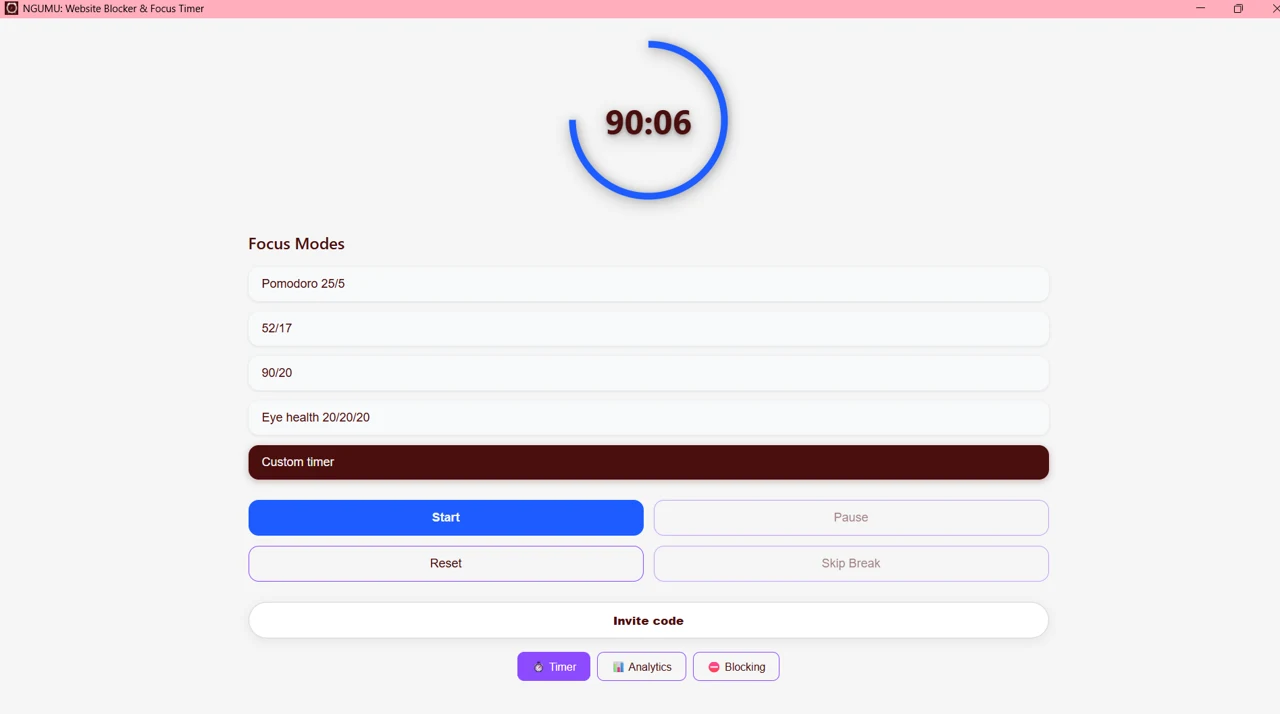
| Modo mostrado | Patrón de concentración y descanso | Un punto de partida práctico |
|---|---|---|
| Pomodoro 25/5 | Concentración de 25 minutos, descanso de 5 minutos | Una primera sesión o tarea corta de estudio |
| 52/17 | 52 minutos de concentración, 17 minutos de descanso | Un bloque de trabajo más largo |
| 90/20 | Concentración de 90 minutos, descanso de 20 minutos | Una tarea que necesita tiempo ininterrumpido |
| Salud ocular 20/20/20 | Cada 20 minutos, mire a unos 20 pies de distancia durante 20 segundos | Recordatorios regulares de descanso para los ojos |
| Temporizador personalizado | Tus propias configuraciones de temporizador disponibles | Una rutina que ya sabes que te funciona |
Para una primera sesión, prueba Pomodoro 25/5. No copie la cuenta atrás de 90:06 que se muestra en la captura de pantalla: es una pantalla de ejemplo, no una configuración obligatoria. Antes de presionar Inicio, configure sus filtros.
Paso 4: Añade sitios web y aplica tus filtros
Abra Bloqueo. La captura de pantalla llama a las dos opciones de filtrado Modo de lista blanca y Modo de lista negra; Estos también se denominan comúnmente lista de permitidos y lista de bloqueo.
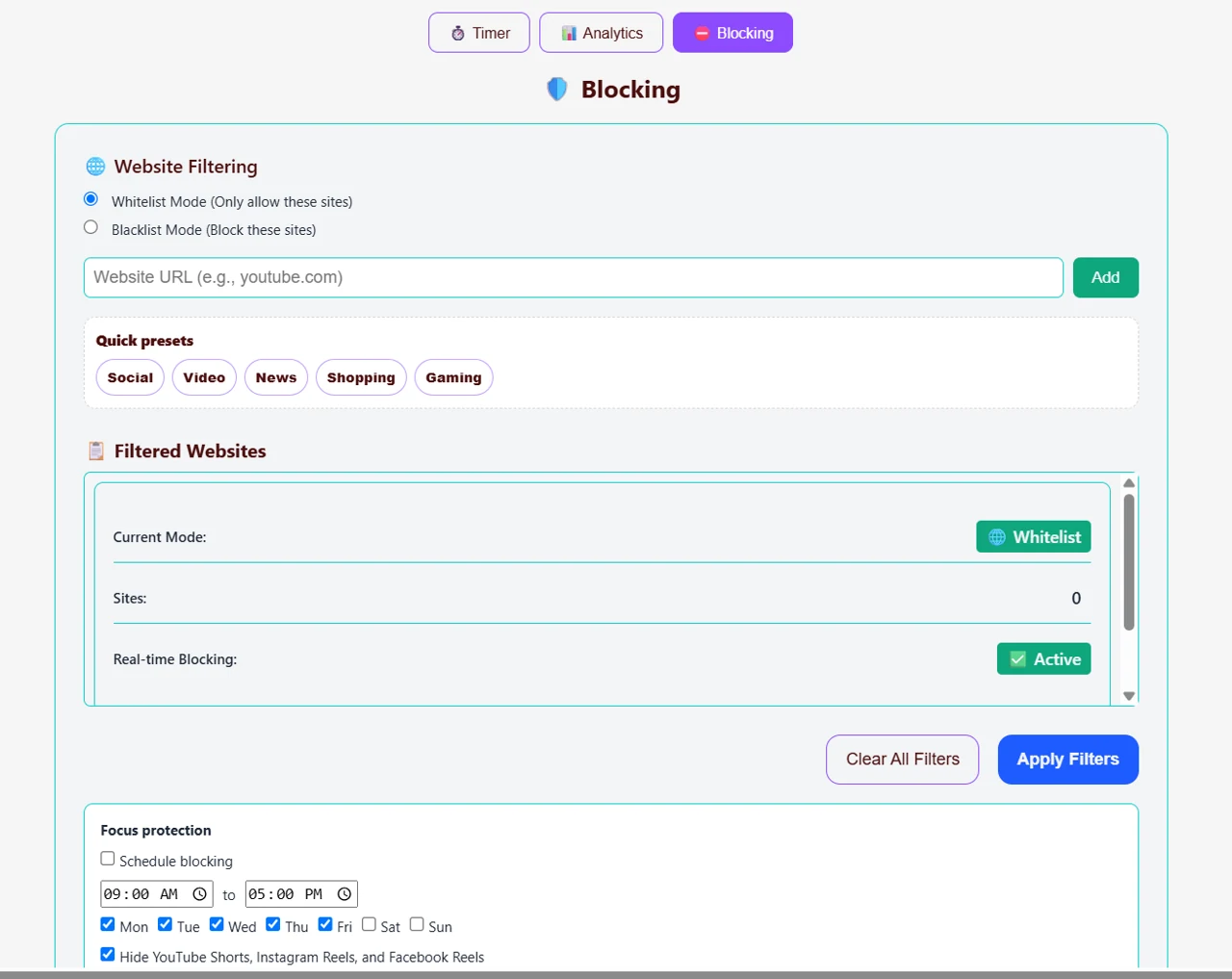
Comenzar con el modo de lista negra
- Seleccione Modo de lista negra (Bloquear estos sitios).
- Ingrese un dominio que distraiga, como youtube.com, en URL del sitio web.
- Presione Agregar.
- Repita para los otros sitios que desea evitar, o elija un Preajuste rápido relevante: Social, Video, Noticias, Compras o Juegos.
- Revise Sitios web filtrados y luego presione Aplicar filtros.
Comience con una lista breve que pueda consultar. Un sitio de videos puede ser una distracción durante una tarea y esencial durante otra, así que tenga en cuenta la tarea al elegir los ajustes preestablecidos.
Utilice el modo de lista blanca con cuidado
Modo de lista blanca (solo permite estos sitios) es más estricto. Agregue los sitios que su tarea necesita antes de aplicarla, incluidas las páginas de investigación o de inicio de sesión de las que depende. Una lista de permitidos vacía o incompleta puede impedir que se abran las páginas necesarias. Verifique el modo seleccionado y la lista antes de iniciar su sesión.
Paso 5: Ajustar la protección de enfoque opcional
Debajo de la lista de sitios web, las capturas de pantalla de las extensiones proporcionadas muestran Protección de enfoque. Utilice sólo las opciones disponibles en su versión instalada.
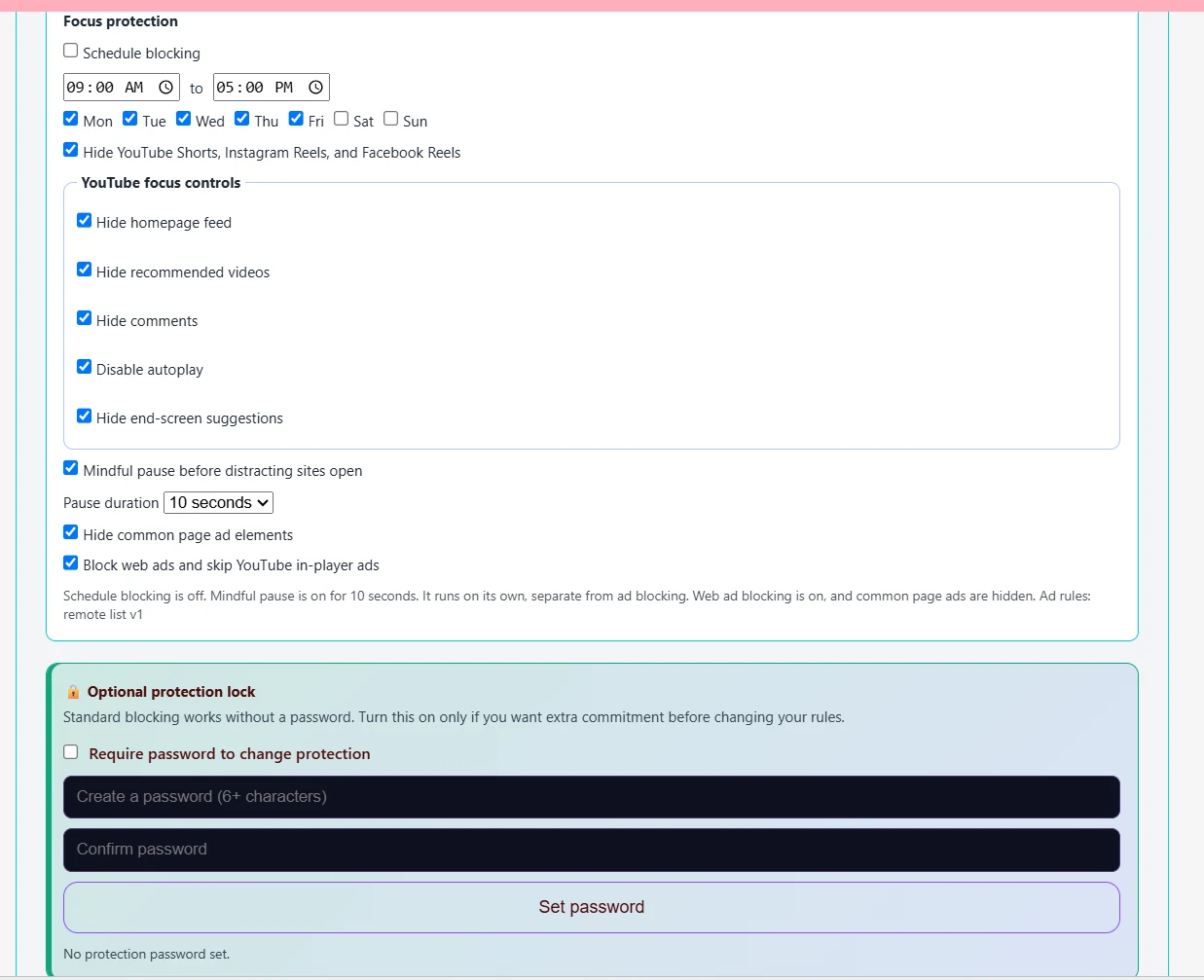
- Bloqueo de horarios: habilita la casilla de verificación, elige las horas de inicio y finalización y selecciona los días que desees. Simplemente mostrar los horarios no lo habilita: la captura de pantalla tiene la casilla de verificación de programación desmarcada.
- Feeds de formato corto: la opción que se muestra oculta YouTube Shorts, Instagram Reels y Facebook Reels.
- Controles de enfoque de YouTube: elige si deseas ocultar el feed de la página de inicio, las recomendaciones, los comentarios y las sugerencias de la pantalla final, o desactivar la reproducción automática.
- Pausa consciente: habilite una pausa antes de que se abran los sitios que distraen y seleccione su duración. La captura de pantalla señala que esta pausa funciona por separado del bloqueo de anuncios.
- Anuncios de página: la versión mostrada tiene controles para anuncios de páginas comunes y anuncios en el reproductor de YouTube. Estos dependen del comportamiento del sitio web y no garantizan que todos los anuncios desaparezcan.
Bloqueo de protección opcional
La captura de pantalla dice que el bloqueo estándar funciona sin contraseña. Si desea un compromiso adicional antes de cambiar su protección, seleccione Solicitar contraseña para cambiar la protección, ingrese y confirme una contraseña, luego elija Establecer contraseña. La pantalla solicita al menos seis caracteres. Guárdelo en un lugar seguro; Esta guía no promete un método de recuperación ni que el bloqueo impida desinstalar la extensión.
Si estas opciones no están disponibles, verifique su versión instalada y su lista de tiendas. No asuma que todos los controles que se muestran en la imagen están incluidos en todos los navegadores o planes.
Paso 6: Inicie su sesión y verifique el bloqueo
Regrese a Temporizador, confirme su modo y presione Iniciar. Trabaja en la tarea que elegiste. Pausa interrumpe el cronómetro; Restablecer lo devuelve a su estado inicial. Evite reiniciar solo para escapar de un momento difícil; primero decida si su tarea o su momento necesitan cambiar.
Para verificar la configuración, intente abrir un sitio de su lista de bloqueo mientras la protección está activa. La captura de pantalla proporcionada muestra el resultado que está buscando:
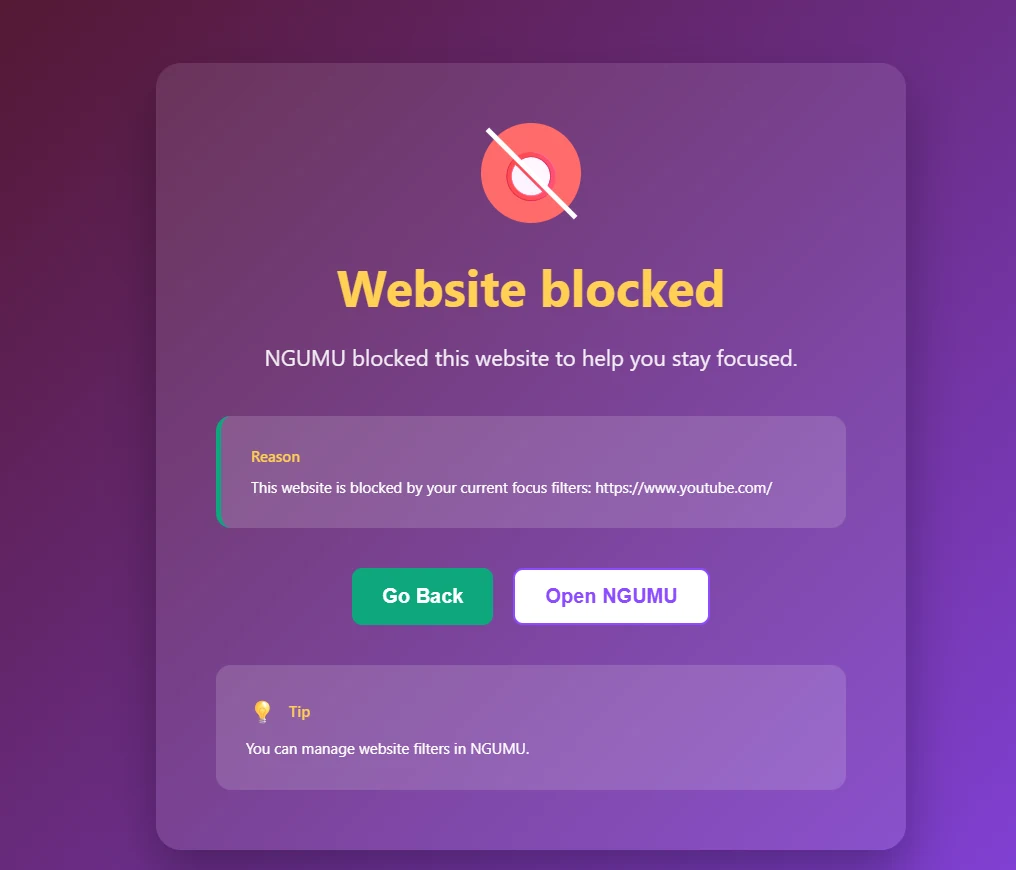
La página Sitio web bloqueado explica qué filtro provocó el bloqueo. Elija Regresar para regresar a su trabajo o Abrir NGUMU para revisar las reglas si bloqueó un sitio que realmente necesita. Verifique su modo de filtrado actual, la lista guardada y el estado de protección en lugar de asumir que cada problema de acceso proviene del temporizador.
Paso 7: tómate un descanso
Cuando termine tu período de concentración, aprovecha el descanso para un verdadero cambio de ritmo: levántate, estírate, toma agua o aparta la mirada de la pantalla.
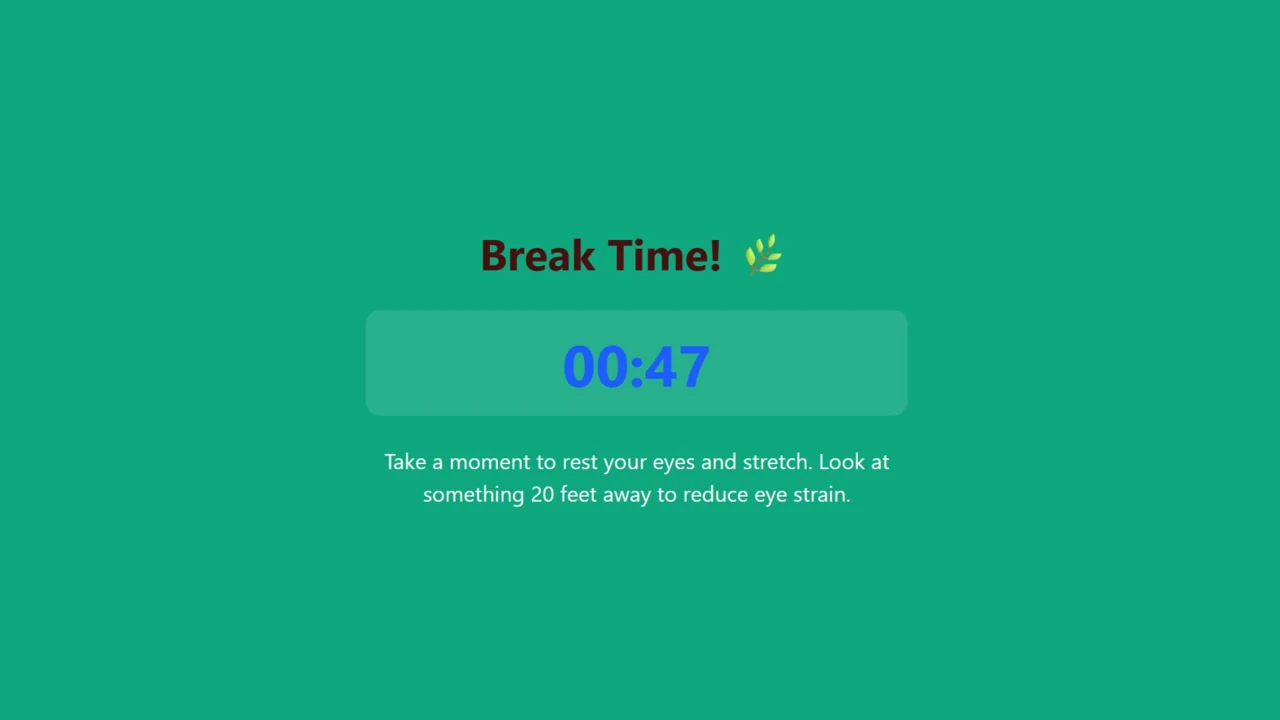
La captura de pantalla muestra ¡Tiempo de descanso! y el tiempo de descanso restante. Deja que termine la cuenta atrás si puedes. La pantalla del temporizador también muestra Saltar pausa; Utilice los controles disponibles en su versión deliberadamente en lugar de tratar los descansos omitidos como predeterminados.
Para la comodidad de los ojos, mirar a lo lejos es un recordatorio, no un tratamiento médico. La guía de visión por computadora de la Asociación Estadounidense de Optometría analiza los descansos regulares y la regla 20-20-20. Busque asesoramiento profesional si los síntomas persisten.
Paso 8: Revise sus sesiones completadas
Abra Analytics después de haber completado las sesiones.
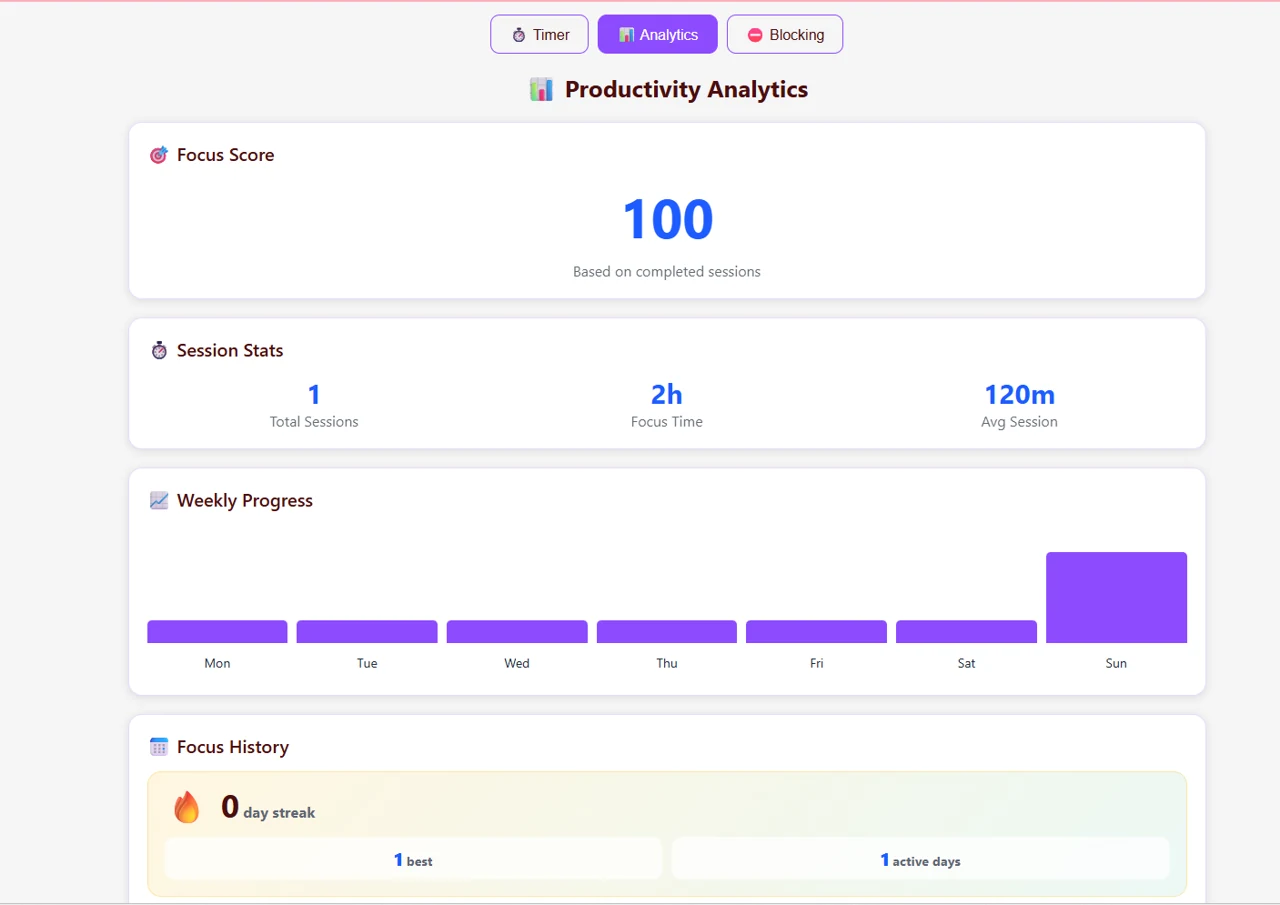
La pantalla proporcionada incluye Puntuación de enfoque, Sesiones totales, Tiempo de enfoque, Sesión promedio, Progreso semanal e Historial de enfoque. Su puntuación y recuento de sesiones son datos de demostración de esa captura de pantalla; tus propios valores dependen de tu actividad. Una puntuación de enfoque es un indicador de la aplicación, no una evaluación clínica ni una garantía de productividad.
Utilice la historia para hacer preguntas prácticas: ¿Terminé la sesión? ¿El bloque fue demasiado largo? ¿Qué sitios interrumpieron la tarea? Para su próxima sesión, cambie una cosa en lugar de todas las configuraciones a la vez.
Solución de problemas de tu primera sesión
Todavía se abre un sitio que distrae
Verifique que la extensión esté habilitada en el navegador y perfil que está utilizando. Revise los permisos reales, el modo seleccionado, el dominio y la acción Aplicar filtros. Si utiliza protección programada, verifique los días y horarios seleccionados. Actualice o vuelva a abrir el sitio después de aplicar los cambios. La navegación privada puede necesitar un permiso de navegador independiente; siga los propios controles de su navegador.
Un sitio de trabajo está bloqueado
Lea el motivo en la página bloqueada. Abra NGUMU y verifique si un ajuste preestablecido agregó el dominio o si falta en su lista de permitidos. Ajuste la lista adecuada y aplique los filtros nuevamente. Si habilitó una contraseña de protección, siga las indicaciones de contraseña de la extensión.
La captura de pantalla se ve diferente a mi pantalla
Las tiendas del navegador y los lanzamientos de NGUMU pueden cambiar las etiquetas y el diseño. Utilice la misma secuencia (instalar, abrir, elegir un modo, aplicar filtros, iniciar, descansar, revisar) y consultar la lista de tiendas actual de su navegador para conocer las funciones disponibles.
Pruebe un ciclo completo hoy
Elija una tarea, bloquee los sitios más tentadores y complete un ciclo Pomodoro con su pausa. Luego mire Analytics y decida si repetir la misma configuración.
Instálelo usando el enlace Chrome, Edge, Brave o Firefox. Para rutinas más amplias, consulte la guía completa de NGUMU o cómo reducir el tiempo frente a la pantalla sin perder productividad.