Início rápido: Instale o NGUMU, abra o ícone do despertador, escolha um modo de foco, aplique os filtros do seu site e pressione Iniciar. Este passo a passo ilustrado segue as telas de extensão fornecidas pela equipe NGUMU.
Este guia é para sua primeira sessão real, não para uma comparação de recursos. Cada captura de tela mostra o que procurar e a próxima ação a ser executada. As capturas de tela capturam uma versão da extensão; os rótulos e as opções disponíveis podem variar de acordo com o navegador ou versão. Os números nas capturas de tela do cronômetro e das análises são exemplos, não promessas sobre seus resultados.
Importante: O cronômetro do site NGUMU ajuda você a cronometrar seu trabalho, mas não pode bloquear outras guias do navegador. Instale a extensão do navegador para bloqueio real de sites. As configurações do site e as configurações de extensão são separadas; não presuma que suas listas ou histórico de sessão serão sincronizados automaticamente entre eles.
Etapa 1: Instale o NGUMU da loja do seu navegador
Abra o link da loja no navegador onde deseja focar:
- Chrome: Instale o NGUMU da Chrome Web Store.
- Edge: Obter NGUMU dos complementos do Edge.
- Brave: Use a Chrome Web Store no Brave.
- Firefox: Adicionar NGUMU dos complementos do Firefox.
- Ópera: em breve.

A captura de tela do Chrome mostra Adicionar ao Chrome ao lado do nome NGUMU. Outras lojas podem usar Get ou Add to Firefox. Selecione esse botão, revise as permissões mostradas pelo seu navegador e confirme a instalação somente se estiver confortável com elas. Um bloqueador precisa de permissão para trabalhar nos sites que protege; siga o prompt do navegador em vez de procurar uma caixa de diálogo idêntica.
Etapa 2: fixe o ícone do despertador e abra o NGUMU
Abra o menu Extensões do seu navegador. Se o seu navegador oferecer fixação, fixe o NGUMU para facilitar o acesso ao ícone do despertador. Em seguida, clique no ícone.
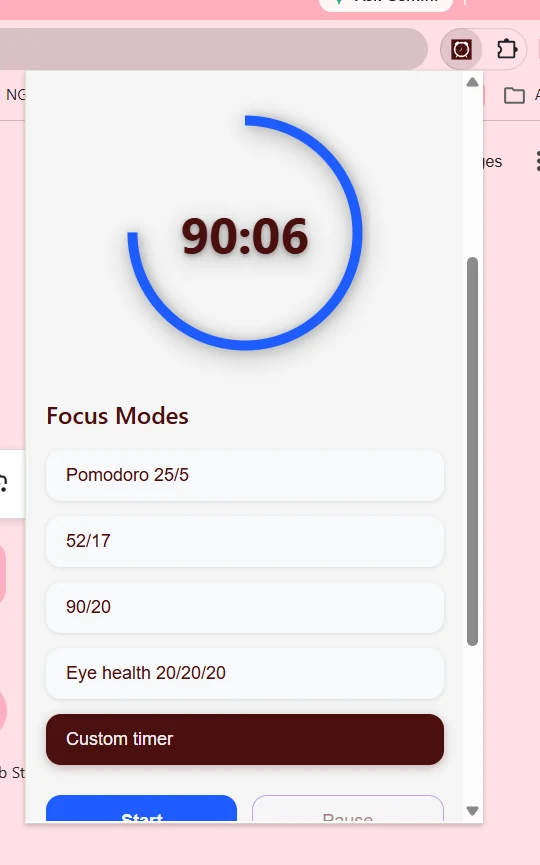
Você deverá ver a contagem regressiva e Modos de foco. O pop-up nesta captura de tela é estreito e rolável: role dentro dele para acessar os controles abaixo dos modos. Seu navegador também pode abrir a extensão em uma janela maior, como na próxima captura de tela.
Se o ícone estiver faltando, procure no menu Extensões e verifique se o NGUMU está habilitado. Certifique-se de instalá-lo neste navegador e perfil, e não em outro.
Etapa 3: Escolha um modo de foco
Escolha uma tarefa antes de começar: redigir uma página, revisar um tópico ou concluir uma tarefa administrativa. Em seguida, selecione o modo adequado à tarefa.
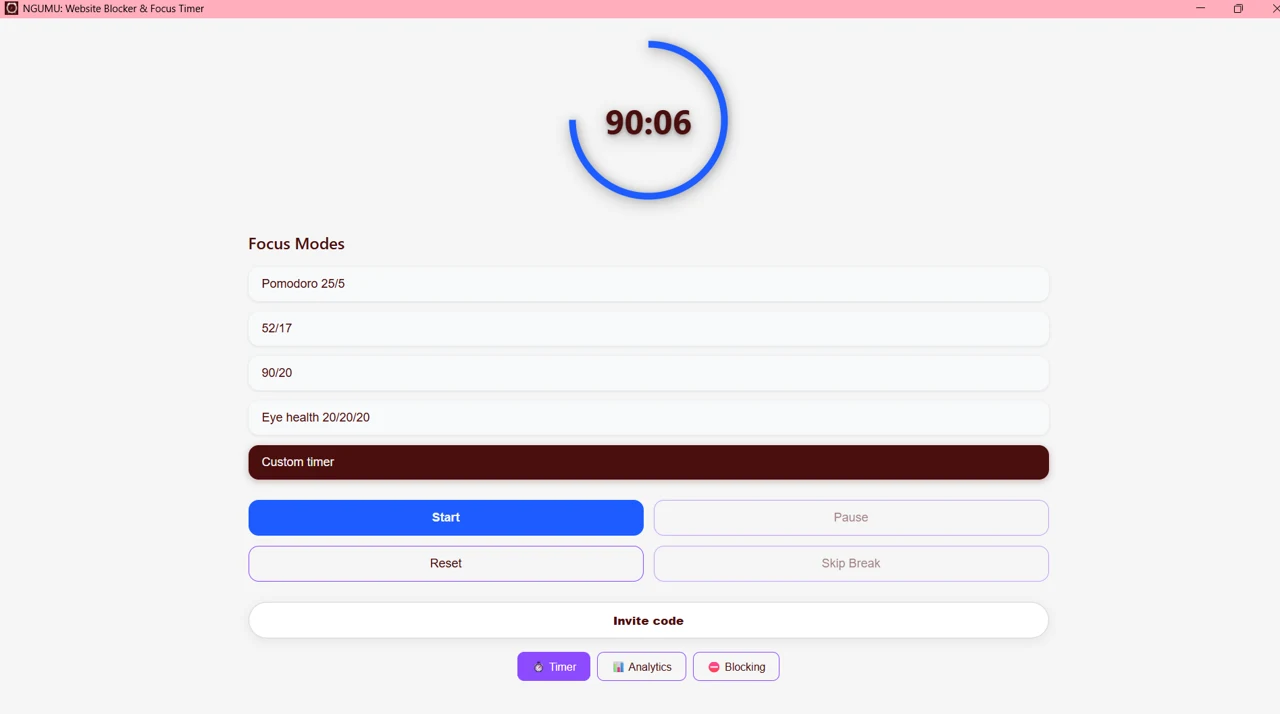
| Modo mostrado | Padrão de foco e descanso | Um ponto de partida prático |
|---|---|---|
| Pomodoro 25/5 | 25 minutos de foco, 5 minutos de intervalo | Uma primeira sessão ou breve tarefa de estudo |
| 52/17 | 52 minutos de foco, 17 minutos de intervalo | Um bloco de trabalho mais longo |
| 90/20 | 90 minutos de foco, 20 minutos de intervalo | Uma tarefa que precisa de tempo ininterrupto |
| Saúde ocular 20/20/20 | A cada 20 minutos, olhe a cerca de 6 metros de distância por 20 segundos | Lembretes regulares de descanso para os olhos |
| Temporizador personalizado | Suas próprias configurações de temporizador disponíveis | Uma rotina que você já sabe que funciona para você |
Para uma primeira sessão, experimente Pomodoro 25/5. Não copie a contagem regressiva 90:06 mostrada na captura de tela: é uma tela de exemplo, não uma configuração obrigatória. Antes de pressionar Iniciar, configure seus filtros.
Etapa 4: adicione sites e aplique seus filtros
Abra Bloqueio. A captura de tela chama as duas opções de filtragem Modo Lista Branca e Modo Lista Negra; estes também são comumente chamados de lista de permissões e lista de bloqueio.
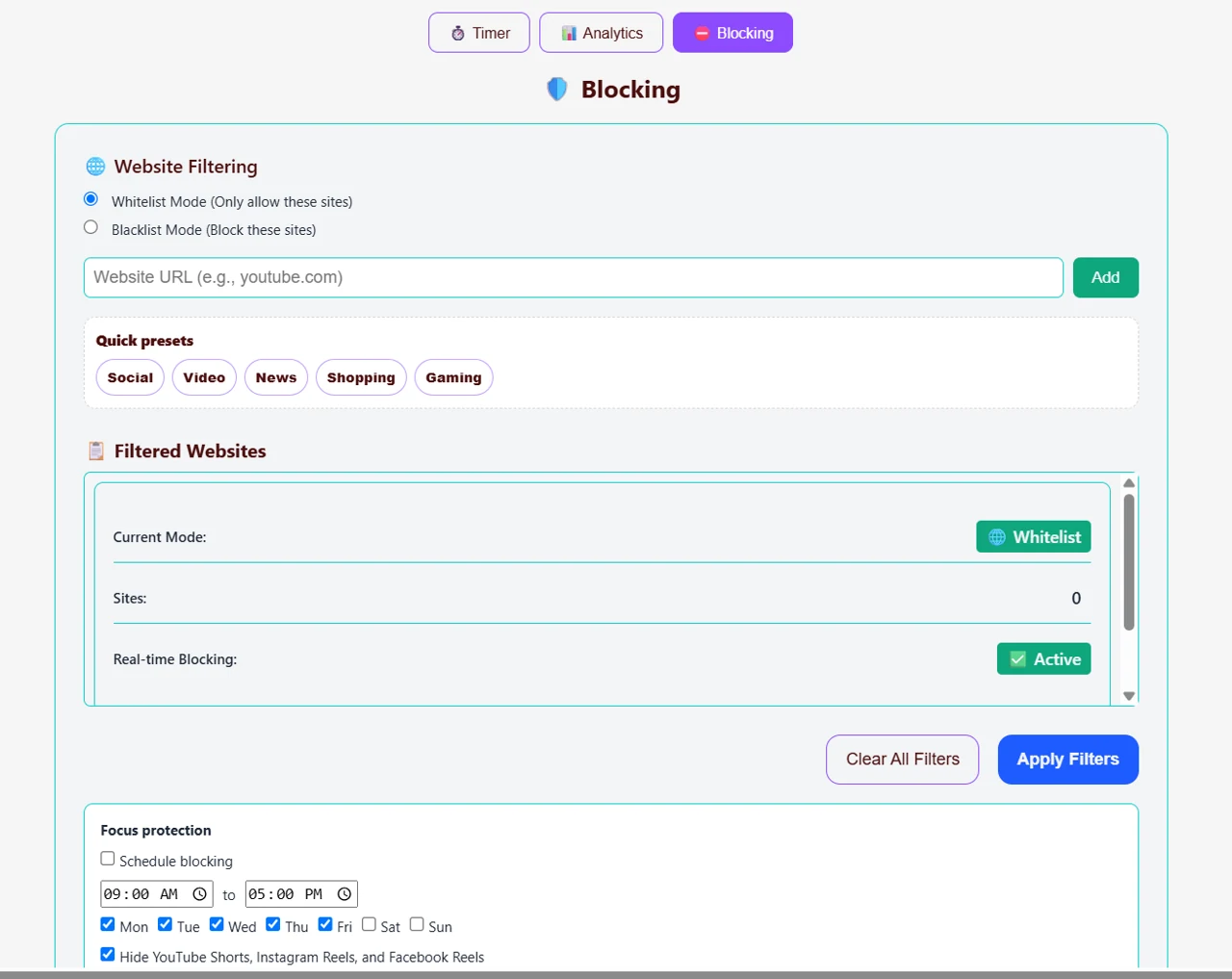
Comece com o modo de lista negra
- Selecione Modo lista negra (bloquear estes sites).
- Insira um domínio que distraia, como youtube.com, em URL do site.
- Pressione Adicionar.
- Repita para os outros sites que deseja evitar ou escolha uma Predefinição rápida relevante: Social, Vídeo, Notícias, Compras ou Jogos.
- Revise Sites filtrados e pressione Aplicar filtros.
Comece com uma pequena lista que você pode verificar. Um site de vídeo pode ser uma distração durante uma tarefa e essencial durante outra, portanto, lembre-se da tarefa ao escolher as predefinições.
Use o modo Whitelist com cuidado
Modo de lista de permissões (permitir apenas estes sites) é mais rigoroso. Adicione os sites de que sua tarefa precisa antes de aplicá-la, incluindo páginas de pesquisa ou de login das quais você depende. Uma lista de permissões vazia ou incompleta pode impedir a abertura das páginas necessárias. Verifique o modo e a lista selecionados antes de iniciar sua sessão.
Etapa 5: Ajuste a proteção de foco opcional
Abaixo da lista de sites, as capturas de tela da extensão fornecidas mostram Proteção de foco. Use apenas as opções disponíveis na sua versão instalada.
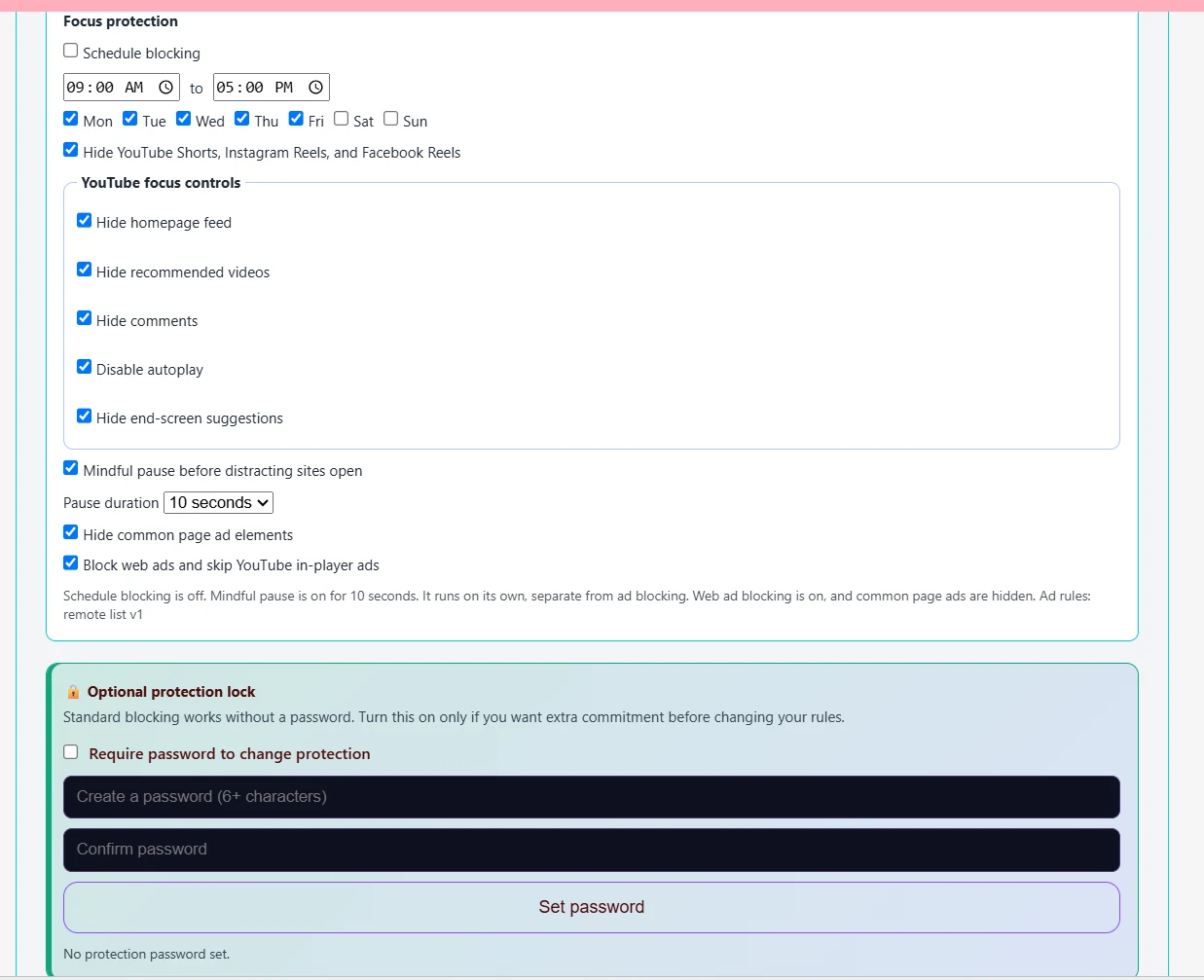
- Bloqueio de agendamento: marque a caixa de seleção, escolha os horários de início e término e selecione os dias desejados. Apenas exibir os horários não o habilita – a captura de tela tem a caixa de seleção de agendamento desmarcada.
- Feeds de formato curto: a opção mostrada oculta YouTube Shorts, Instagram Reels e Facebook Reels.
- Controles de foco do YouTube: escolha se deseja ocultar o feed da página inicial, as recomendações, os comentários e as sugestões da tela final ou desativar a reprodução automática.
- Pausa consciente: ative uma pausa antes da abertura de sites que distraem e selecione sua duração. A captura de tela mostra que essa pausa funciona separadamente do bloqueio de anúncios.
- Anúncios de página: a versão mostrada tem controles para anúncios de página comuns e anúncios no player do YouTube. Isso depende do comportamento do site e não garante que todos os anúncios desaparecerão.
Bloqueio de proteção opcional
A captura de tela diz que o bloqueio padrão funciona sem senha. Se você quiser um compromisso extra antes de alterar sua proteção, selecione Exigir senha para alterar a proteção, insira e confirme uma senha e escolha Definir senha. A tela pede pelo menos seis caracteres. Mantenha-o em algum lugar seguro; este guia não promete um método de recuperação ou que o bloqueio impeça a desinstalação da extensão.
Se essas opções estiverem ausentes, verifique a versão instalada e a listagem da loja. Não presuma que todos os controles ilustrados estão incluídos em todos os navegadores ou planos.
Etapa 6: inicie sua sessão e verifique o bloqueio
Retorne ao Timer, confirme seu modo e pressione Iniciar. Trabalhe na tarefa que você escolheu. Pausa interrompe o cronômetro; Redefinir retorna ao seu estado inicial. Evite reiniciar apenas para escapar de um momento difícil – primeiro decida se sua tarefa ou tempo precisam ser alterados.
Para verificar a configuração, tente abrir um site da sua lista de bloqueio enquanto a proteção estiver ativa. A captura de tela fornecida mostra o resultado que você está procurando:
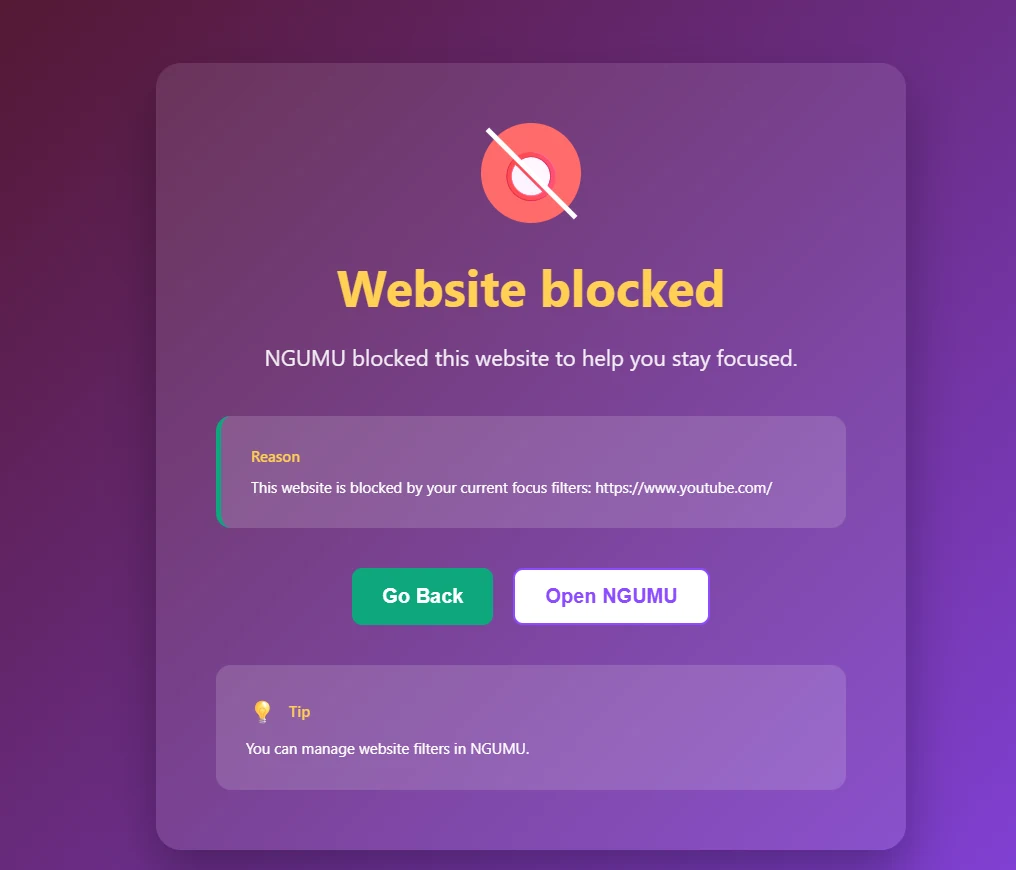
A página Site bloqueado explica qual filtro causou o bloqueio. Escolha Voltar para retornar ao seu trabalho ou Abrir NGUMU para revisar as regras se você bloqueou um site que realmente precisa. Verifique o modo de filtragem atual, a lista salva e o estado de proteção, em vez de presumir que todos os problemas de acesso vêm do temporizador.
Passo 7: Faça uma pausa
Quando o seu período de concentração terminar, aproveite o intervalo para uma verdadeira mudança de ritmo: levante-se, estique-se, pegue água ou desvie o olhar da tela.
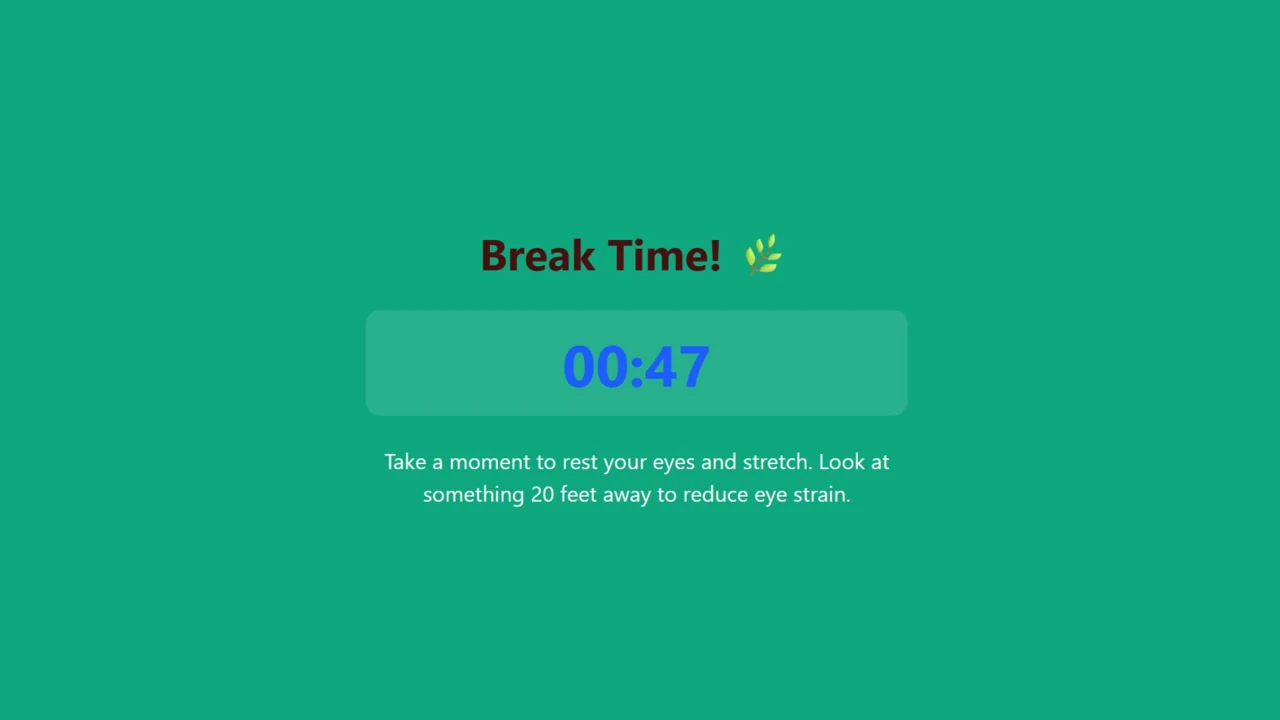
A captura de tela mostra Break Time! e o tempo de descanso restante. Deixe a contagem regressiva terminar, se puder. A tela do cronômetro também mostra Skip Break; use os controles disponíveis em sua versão deliberadamente, em vez de tratar as quebras ignoradas como padrão.
Para conforto visual, olhar para longe é um lembrete, não um tratamento médico. A orientação de visão computacional da American Optometric Association discute intervalos regulares e a regra 20-20-20. Procure aconselhamento profissional para sintomas persistentes.
Etapa 8: revise suas sessões concluídas
Abra o Analytics depois de concluir as sessões.
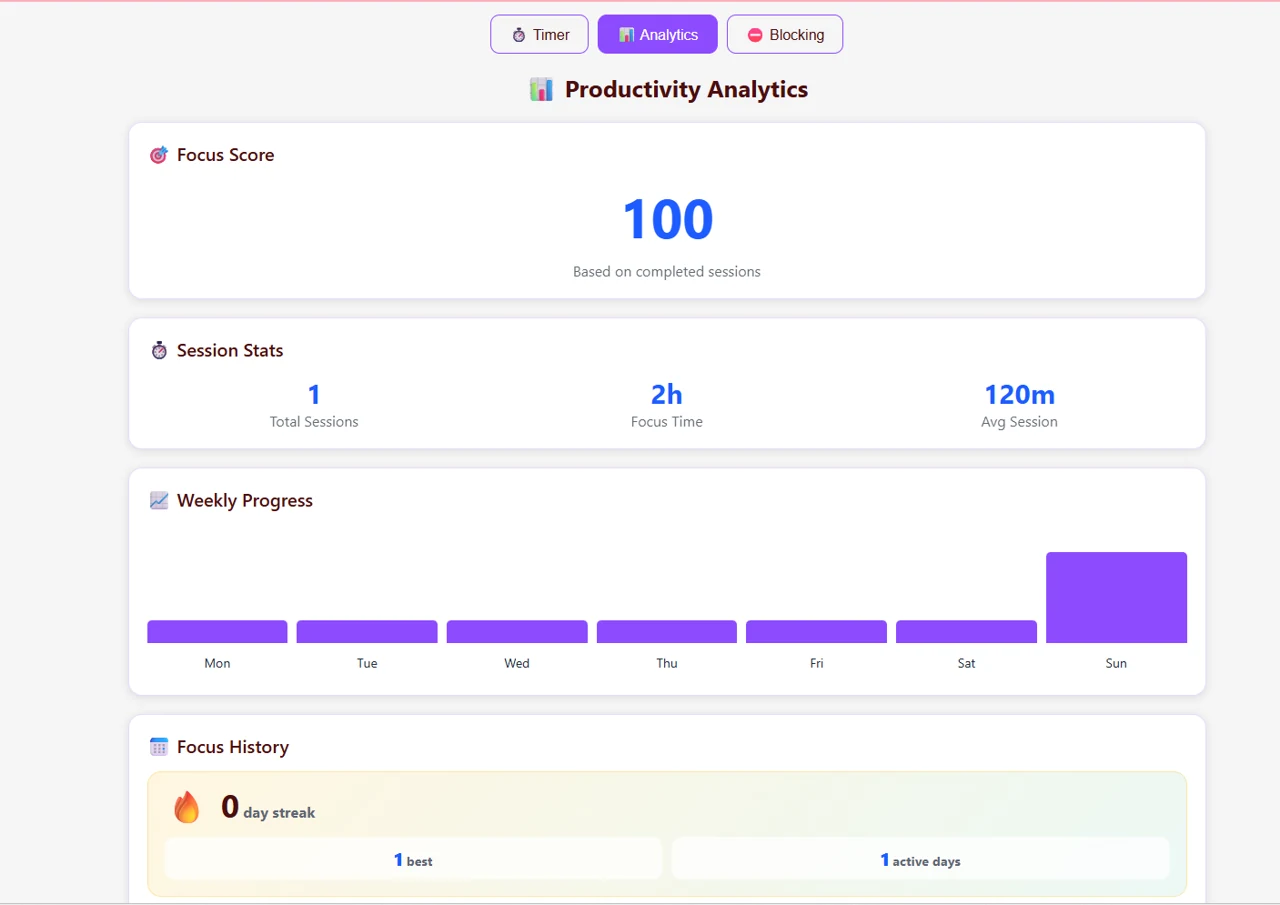
A tela fornecida inclui Pontuação de foco, Total de sessões, Tempo de foco, Média de sessão, Progresso semanal e Histórico de foco. Sua pontuação e contagem de sessões são dados de demonstração dessa captura de tela; seus próprios valores dependem de sua atividade. Uma pontuação de foco é um indicador de aplicativo, não uma avaliação clínica ou garantia de produtividade.
Use o histórico para fazer perguntas práticas: Terminei a sessão? O bloco foi muito longo? Quais sites interromperam a tarefa? Na sua próxima sessão, altere uma coisa em vez de todas as configurações de uma só vez.
Solução de problemas na sua primeira sessão
Um site perturbador ainda abre
Verifique se a extensão está habilitada no navegador e no perfil que você está usando. Revise as permissões reais, o modo selecionado, o domínio e a ação Aplicar filtros. Se estiver usando proteção programada, verifique os dias e horários selecionados. Atualize ou reabra o site após aplicar as alterações. A navegação privada pode precisar de permissão separada do navegador; siga os controles do próprio navegador.
Um local de trabalho está bloqueado
Leia o motivo na página bloqueada. Abra o NGUMU e verifique se uma predefinição adicionou o domínio ou se sua lista de permissões está faltando. Ajuste a lista apropriada e aplique os filtros novamente. Se você ativou uma senha de proteção, siga o prompt de senha da extensão.
A captura de tela parece diferente da minha tela
As lojas do navegador e os lançamentos do NGUMU podem alterar os rótulos e o layout. Use a mesma sequência – instalar, abrir, escolher um modo, aplicar filtros, iniciar, descansar, revisar – e consultar a listagem da loja atual do seu navegador para obter os recursos disponíveis.
Experimente um ciclo completo hoje
Escolha uma tarefa, bloqueie seus sites mais tentadores e complete um ciclo Pomodoro com sua pausa. Em seguida, consulte o Analytics e decida se deseja repetir a mesma configuração.
Instale usando o link Chrome, Edge, Brave ou Firefox. Para rotinas mais amplas, consulte o guia completo do NGUMU ou como reduzir o tempo de tela sem perder produtividade.