Démarrage rapide : Installez NGUMU, ouvrez son icône de réveil, choisissez un mode de concentration, appliquez les filtres de votre site Web et appuyez sur Démarrer. Cette procédure pas à pas illustrée suit les écrans d'extension fournis par l'équipe NGUMU.
Ce guide est destiné à votre première vraie session, pas à une comparaison de fonctionnalités. Chaque capture d'écran montre ce qu'il faut rechercher et la prochaine action à entreprendre. Les captures d'écran capturent une version de l'extension ; les étiquettes et les options disponibles peuvent différer selon le navigateur ou la version. Les chiffres dans les captures d'écran du minuteur et des analyses sont des exemples et non des promesses concernant vos résultats.
Important : Le minuteur du site Web NGUMU vous aide à chronométrer votre travail, mais ne peut pas bloquer les autres onglets du navigateur. Installez l'extension de navigateur pour bloquer réellement le site Web. Les paramètres du site Web et les paramètres de l'extension sont distincts ; ne présumez pas que vos listes ou votre historique de session se synchronisent automatiquement entre eux.
Étape 1 : Installez NGUMU depuis la boutique de votre navigateur
Ouvrez le lien de la boutique dans le navigateur sur lequel vous souhaitez vous concentrer :
- Chrome : Installer NGUMU depuis le Chrome Web Store.
- Edge : Obtenez NGUMU à partir des modules complémentaires Edge.
- Brave : Utilisez le Chrome Web Store dans Brave.
- Firefox : Ajouter NGUMU à partir des modules complémentaires Firefox.
- Opéra : à venir.

La capture d'écran de Chrome affiche Ajouter à Chrome à côté du nom NGUMU. D'autres magasins peuvent utiliser Get ou Add to Firefox. Sélectionnez ce bouton, vérifiez les autorisations affichées par votre navigateur et confirmez l'installation uniquement si vous êtes à l'aise avec elles. Un bloqueur a besoin d’une autorisation pour travailler sur les sites qu’il protège ; suivez l'invite du navigateur plutôt que de rechercher une boîte de dialogue identique.
Étape 2 : Épinglez l'icône du réveil et ouvrez NGUMU
Ouvrez le menu Extensions de votre navigateur. Si votre navigateur propose l’épinglage, épinglez NGUMU pour rendre son icône de réveil facile à atteindre. Cliquez ensuite sur l'icône.
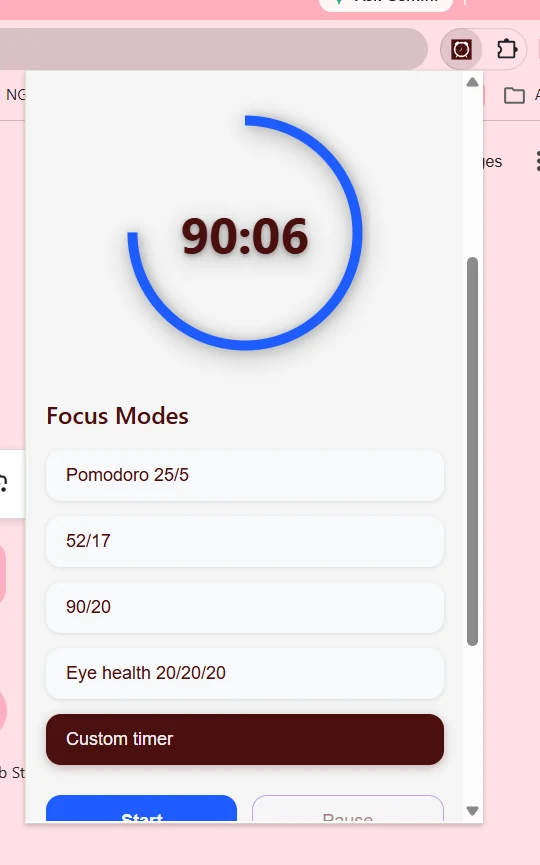
Vous devriez voir le compte à rebours et les Modes de mise au point. La fenêtre contextuelle de cette capture d'écran est étroite et déroulante : faites défiler à l'intérieur pour atteindre les commandes situées sous les modes. Votre navigateur peut également ouvrir l'extension dans une fenêtre plus grande, comme la capture d'écran suivante.
Si l'icône est manquante, regardez dans le menu Extensions et vérifiez si NGUMU est activé. Assurez-vous de l'avoir installé dans ce navigateur et ce profil, et non dans un autre.
Étape 3 : Choisissez un mode de concentration
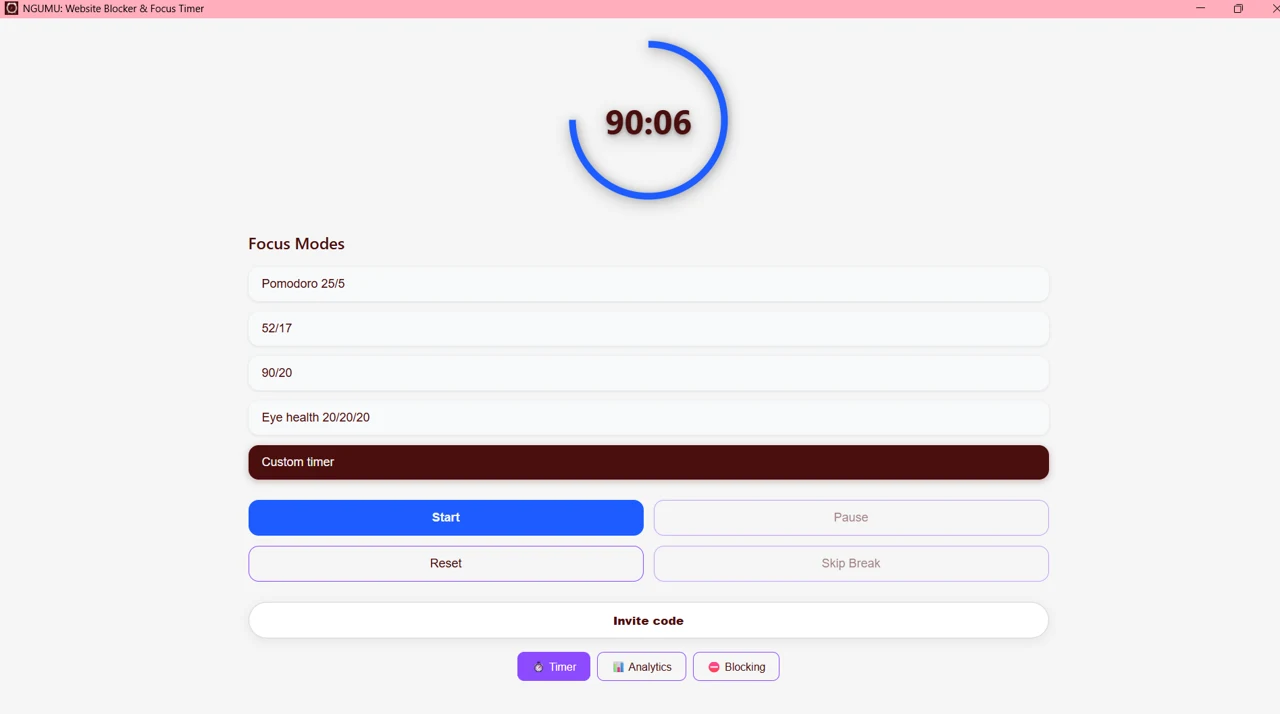
Choisissez une tâche avant de commencer : rédiger une page, réviser un sujet ou terminer une tâche d'administration. Sélectionnez ensuite le mode qui correspond à la tâche.
| Mode affiché | Modèle de concentration et de repos | Un point de départ pratique |
|---|---|---|
| Pomodoro 25/5 | 25 minutes de concentration, 5 minutes de pause | Une première séance ou un court travail d'étude |
| 52/17 | 52 minutes de concentration, 17 minutes de pause | Un bloc de travail plus long |
| 90/20 | 90 minutes de concentration, 20 minutes de pause | Une tâche qui nécessite du temps ininterrompu |
| Santé oculaire 20/20/20 | Toutes les 20 minutes, regardez à environ 20 pieds pendant 20 secondes | Rappels réguliers de repos des yeux |
| Minuterie personnalisée | Vos propres paramètres de minuterie disponibles | Une routine que vous savez déjà qui fonctionne pour vous |
Pour une première séance, essayez Pomodoro 25/5. Ne copiez pas le compte à rebours 90:06 affiché dans la capture d'écran : il s'agit d'un exemple d'écran et non d'un paramètre obligatoire. Avant d’appuyer sur Démarrer, configurez vos filtres.
Étape 4 : Ajoutez des sites Web et appliquez vos filtres
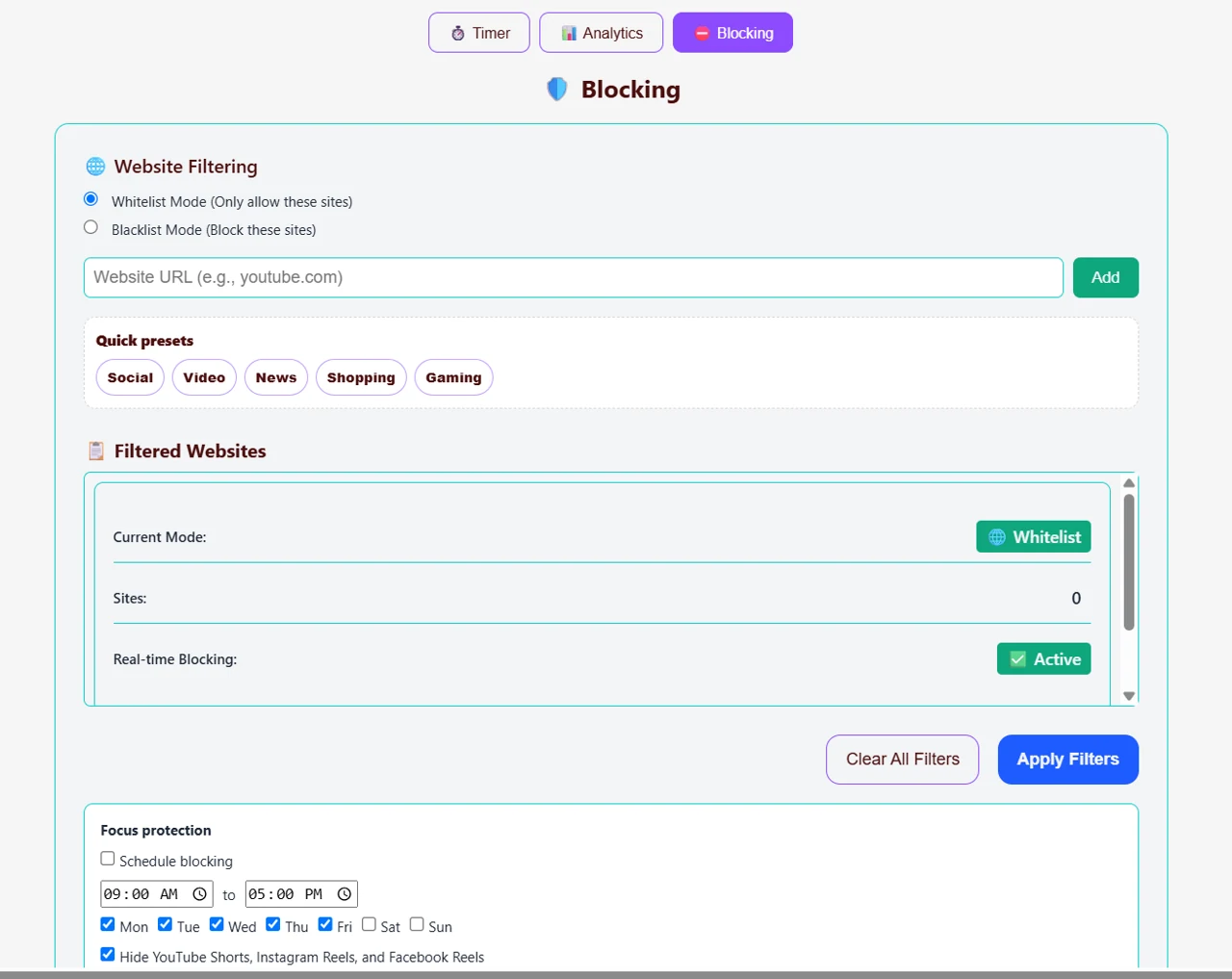
Ouvrez Blocage. La capture d'écran appelle les deux options de filtrage Mode liste blanche et Mode liste noire ; celles-ci sont également communément appelées liste verte et liste bloquée.
Commencez avec le mode liste noire
- Sélectionnez Mode liste noire (bloquer ces sites).
- Saisissez un domaine gênant, tel que youtube.com, dans URL du site Web.
- Appuyez sur Ajouter.
- Répétez l'opération pour les autres sites que vous souhaitez éviter ou choisissez un préréglage rapide pertinent : réseaux sociaux, vidéo, actualités, shopping ou jeux.
- Consultez Sites Web filtrés, puis appuyez sur Appliquer les filtres.
Commencez par une courte liste que vous pouvez vérifier. Un site vidéo peut être une distraction lors d'une tâche et essentiel lors d'une autre, alors gardez la tâche à l'esprit lorsque vous choisissez les préréglages.
Utilisez le mode liste blanche avec précaution
Le mode liste blanche (autoriser uniquement ces sites) est plus strict. Ajoutez les sites dont votre tâche a besoin avant de l'appliquer, y compris les pages de recherche ou de connexion dont vous dépendez. Une liste blanche vide ou incomplète peut empêcher l'ouverture des pages nécessaires. Vérifiez le mode et la liste sélectionnés avant de démarrer votre session.
Étape 5 : Ajustez la protection de mise au point en option
Sous la liste des sites Web, les captures d'écran de l'extension fournies affichent Protection du focus. Utilisez uniquement les options disponibles dans votre version installée.
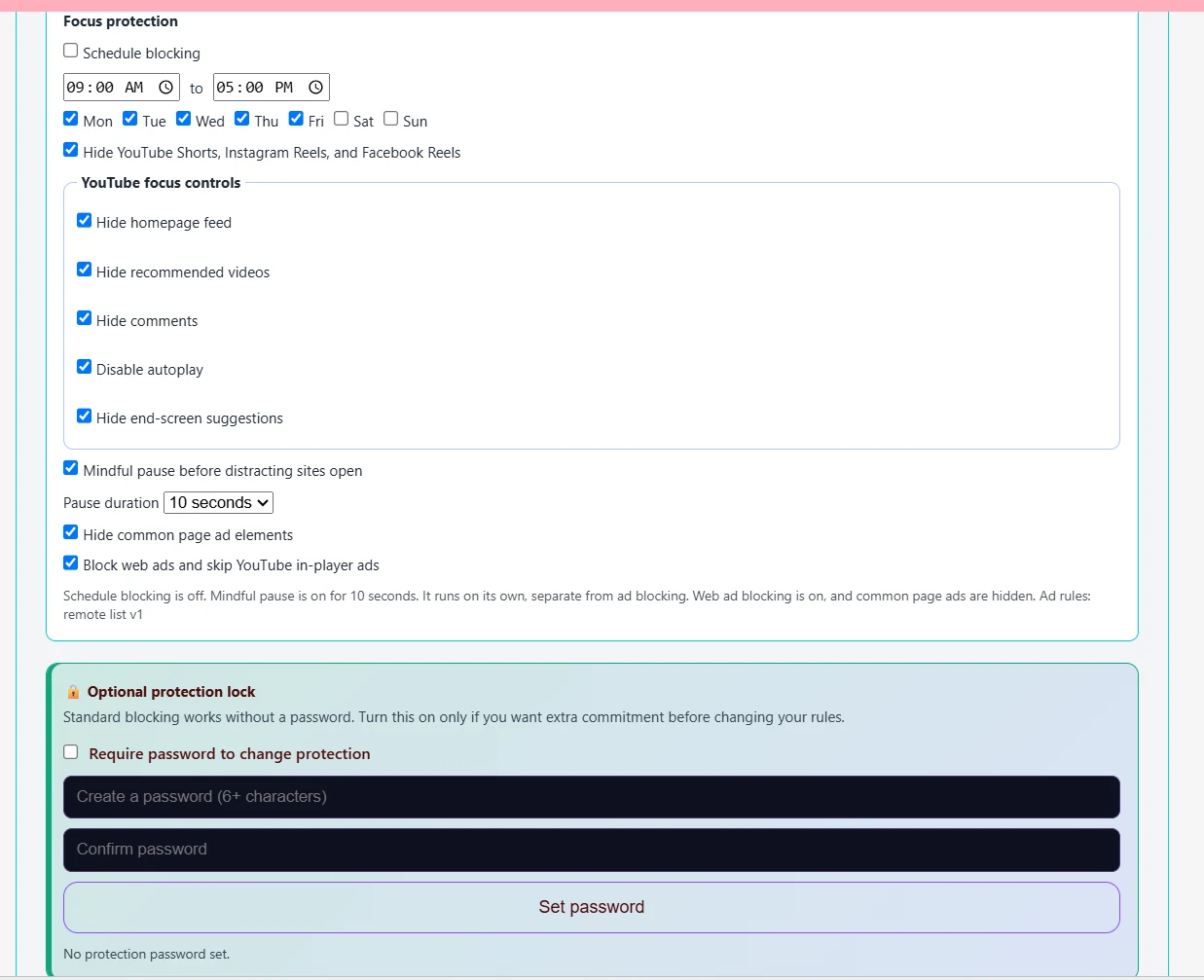
- Blocage des horaires : cochez la case, choisissez les heures de début et de fin et sélectionnez les jours souhaités. Le simple fait d’afficher les heures ne l’active pas : la case de planification n’est pas cochée sur la capture d’écran.
- Flux courts : l'option affichée masque les courts métrages YouTube, les bobines Instagram et les bobines Facebook.
- Contrôles de focus YouTube : choisissez de masquer le flux de la page d'accueil, les recommandations, les commentaires et les suggestions de l'écran de fin, ou de désactiver la lecture automatique.
- Pause consciente : activez une pause avant l'ouverture des sites distrayants et sélectionnez sa durée. La capture d'écran indique que cette pause fonctionne séparément du blocage des publicités.
- Annonces de page : la version présentée dispose de contrôles pour les annonces de page courantes et les annonces YouTube intégrées au lecteur. Ceux-ci dépendent du comportement du site Web et ne garantissent pas que chaque annonce disparaîtra.
Verrou de protection en option
La capture d'écran indique que le blocage standard fonctionne sans mot de passe. Si vous souhaitez un engagement supplémentaire avant de modifier votre protection, sélectionnez Exiger un mot de passe pour modifier la protection, saisissez et confirmez un mot de passe, puis choisissez Définir le mot de passe. L'écran demande au moins six caractères. Conservez-le dans un endroit sûr ; ce guide ne promet pas de méthode de récupération ni que le verrou empêche la désinstallation de l'extension.
Si ces options sont absentes, vérifiez votre version installée et votre liste de magasins. Ne présumez pas que tous les contrôles illustrés sont inclus dans chaque navigateur ou plan.
Étape 6 : Démarrez votre session et vérifiez le blocage
Revenez à Timer, confirmez votre mode et appuyez sur Start. Travaillez sur la tâche que vous avez choisie. Pause interrompt le minuteur ; Reset le ramène à son état de départ. Évitez de réinitialiser simplement pour échapper à un moment difficile. Décidez d’abord si votre tâche ou votre calendrier doit changer.
Pour vérifier la configuration, essayez d'ouvrir un site de votre liste de blocage pendant que la protection est active. La capture d'écran fournie montre le résultat que vous recherchez :
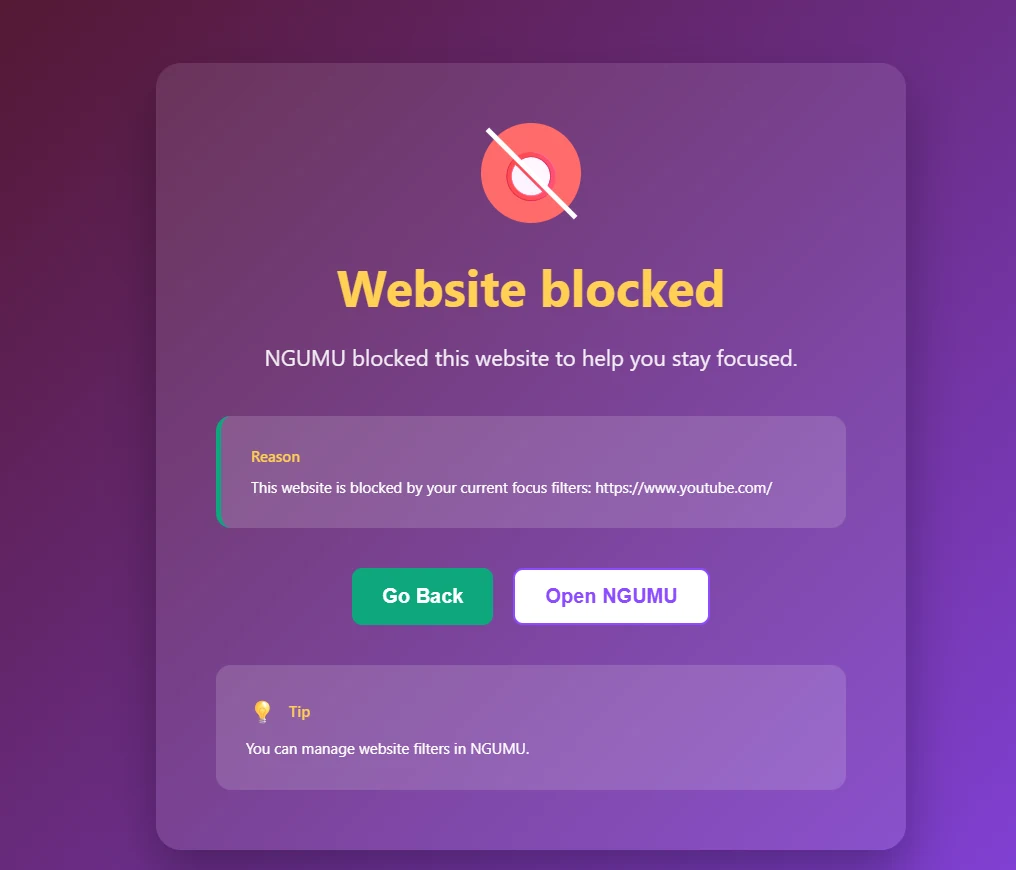
La page Site Web bloqué explique quel filtre a provoqué le blocage. Choisissez Retour pour revenir à votre travail ou Ouvrir NGUMU pour consulter les règles si vous avez bloqué un site dont vous avez réellement besoin. Vérifiez votre mode de filtrage actuel, votre liste enregistrée et votre état de protection au lieu de supposer que chaque problème d'accès provient de la minuterie.
Étape 7 : Faites une pause
Une fois votre période de concentration terminée, profitez de la pause pour un véritable changement de rythme : levez-vous, étirez-vous, allez chercher de l'eau ou détournez le regard de l'écran.
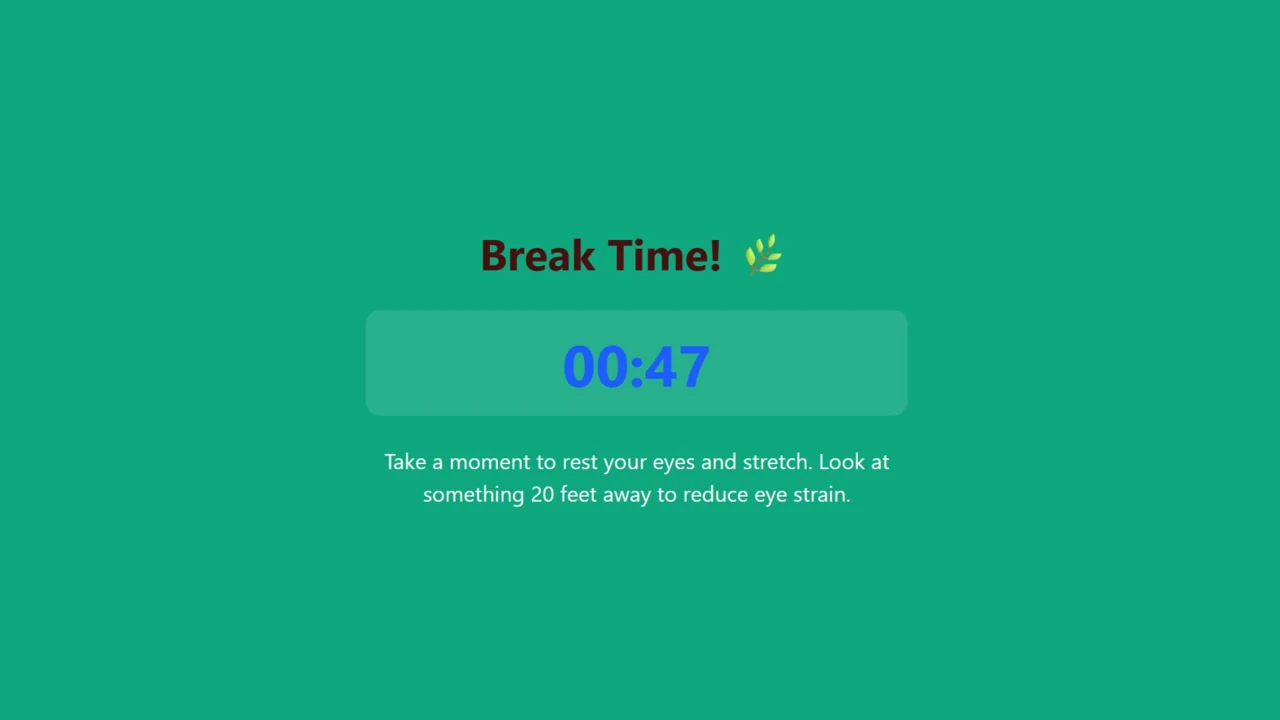
La capture d'écran montre Break Time ! et le temps de repos restant. Laissez le compte à rebours se terminer si vous le pouvez. L'écran du minuteur affiche également Skip Break ; utilisez délibérément les contrôles disponibles dans votre version plutôt que de traiter les pauses ignorées par défaut.
Pour le confort des yeux, regarder au loin est un rappel et non un traitement médical. Le Guide de vision par ordinateur de l'American Optometric Association discute des pauses régulières et de la règle 20-20-20. Demandez conseil à un professionnel en cas de symptômes persistants.
Étape 8 : Révisez vos sessions terminées
Ouvrez Analytics une fois les sessions terminées.
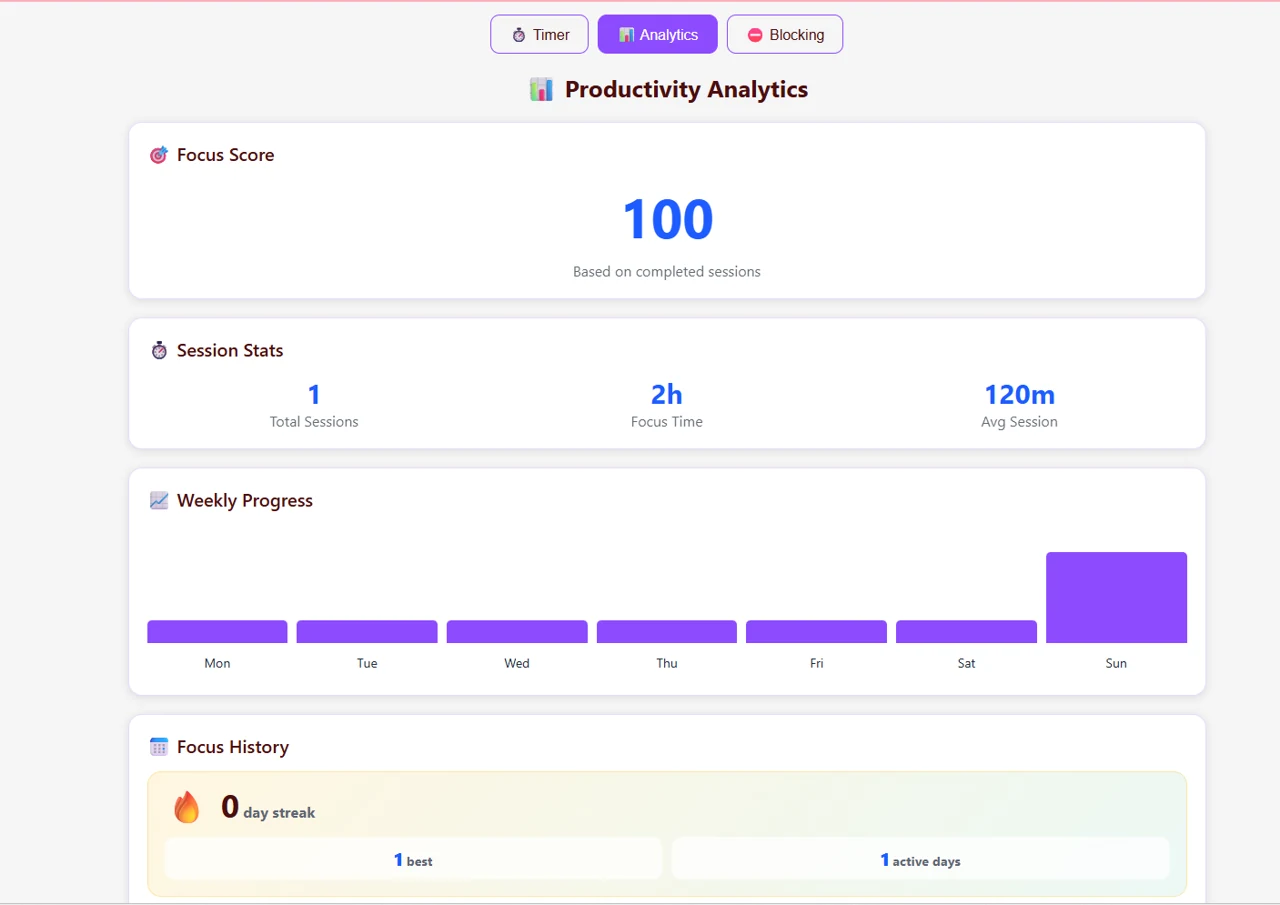
L'écran fourni comprend Focus Score, Total Sessions, Focus Time, Avg Session, Weekly Progress et Focus History. Son score et le nombre de sessions sont des données de démonstration de cette capture d'écran ; vos propres valeurs dépendent de votre activité. Un score de concentration est un indicateur d'application, pas une évaluation clinique ou une garantie de productivité.
Utilisez l’historique pour poser des questions pratiques : ai-je terminé la session ? Le blocage était-il trop long ? Quels sites ont interrompu la tâche ? Pour votre prochaine session, modifiez une chose plutôt que tous les paramètres à la fois.
Dépannage de votre première session
Un site distrayant s'ouvre toujours
Vérifiez que l'extension est activée dans le navigateur et le profil que vous utilisez. Vérifiez les autorisations réelles, le mode sélectionné, le domaine et l'action Appliquer les filtres. Si vous utilisez la protection programmée, vérifiez les jours et heures sélectionnés. Actualisez ou rouvrez le site après avoir appliqué les modifications. La navigation privée peut nécessiter une autorisation distincte du navigateur ; suivez les propres contrôles de votre navigateur.
Un chantier est bloqué
Lisez la raison sur la page bloquée. Ouvrez NGUMU et vérifiez si un préréglage a ajouté le domaine ou si votre liste blanche le manque. Ajustez la liste appropriée et appliquez à nouveau les filtres. Si vous avez activé un mot de passe de protection, suivez l'invite de mot de passe de l'extension.
La capture d'écran est différente de mon écran
Les magasins de navigateurs et les versions de NGUMU peuvent modifier les étiquettes et la présentation. Utilisez la même séquence : installer, ouvrir, choisir un mode, appliquer des filtres, démarrer, vous reposer, réviser - et consulter la liste actuelle de la boutique de votre navigateur pour connaître les fonctionnalités disponibles.
Essayez un cycle complet aujourd'hui
Choisissez une tâche, bloquez vos sites les plus tentants et terminez un cycle Pomodoro avec sa pause. Examinez ensuite Analytics et décidez si vous souhaitez répéter la même configuration.
Installez à l'aide du lien Chrome, Edge, Brave ou Firefox. Pour des routines plus larges, consultez le guide NGUMU complet ou comment réduire le temps d'écran sans perdre en productivité.