快速启动: 安装 NGUMU,打开其闹钟图标,选择专注模式,应用您的网站过滤器,然后按 开始。本图文指南使用 NGUMU 团队提供的扩展截图。
本指南适用于您的第一次专注时段,而不是功能比较。每个屏幕截图都会显示要查找的内容以及下一步要采取的操作。屏幕截图捕获扩展的一个版本;标签和可用选项可能因浏览器或版本而异。计时器和分析屏幕截图中的数字只是示例,并非对结果的承诺。
重要提示: NGUMU 网站计时器 可帮助您计时工作,但无法阻止其他浏览器选项卡。安装浏览器扩展以进行实际的网站屏蔽。网站设置和扩展设置是分开的;不要假设您的列表或会话历史记录会在它们之间自动同步。
第 1 步:从浏览器商店安装 NGUMU
在您用于专注工作的浏览器中打开对应的商店链接:
- Chrome: 从 Chrome 网上应用店安装 NGUMU。
- Edge: 从 Edge 附加组件获取 NGUMU。
- Brave: 在 Brave 中使用 Chrome 网上应用店。
- Firefox: 从 Firefox 附加组件添加 NGUMU。
- **Opera:**即将推出。

Chrome 屏幕截图在 NGUMU 名称旁边显示 添加到 Chrome。其他商店可能使用 Get 或 Add to Firefox。选择该按钮,检查浏览器显示的权限,并仅在您感到满意的情况下确认安装。拦截器需要获得许可才能在其保护的网站上运行;按照实际的浏览器提示操作,而不是寻找相同的对话框。
步骤 2:固定闹钟图标并打开 NGUMU
打开浏览器的扩展菜单。如果您的浏览器提供固定功能,请固定 NGUMU 以使其闹钟图标易于触及。然后单击该图标。
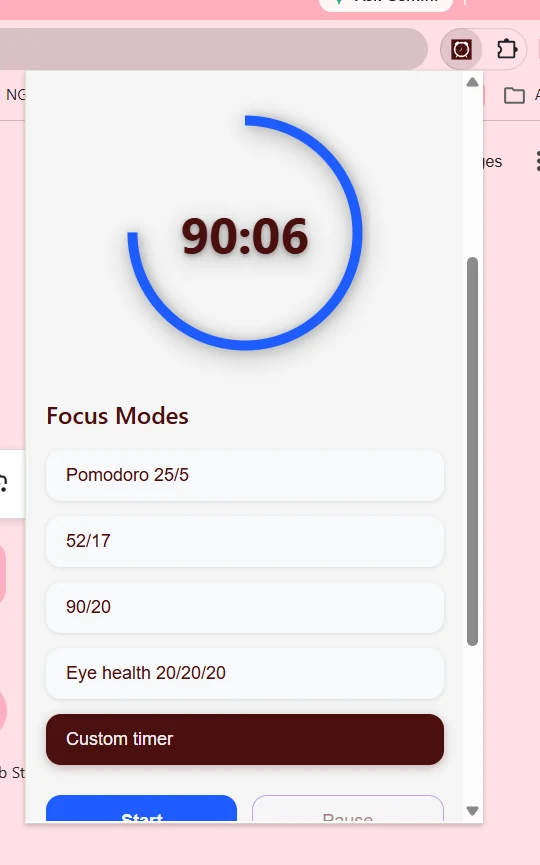
您应该看到倒计时和专注模式。此屏幕截图中的弹出窗口很窄且可滚动:在其中滚动以到达模式下方的控件。您的浏览器还可能在更大的窗口中打开扩展程序,如下一个屏幕截图所示。
如果图标丢失,请查看扩展菜单并检查 NGUMU 是否已启用。确保您将其安装在此浏览器和配置文件中,而不是其他浏览器和配置文件中。
步骤 3:选择专注模式
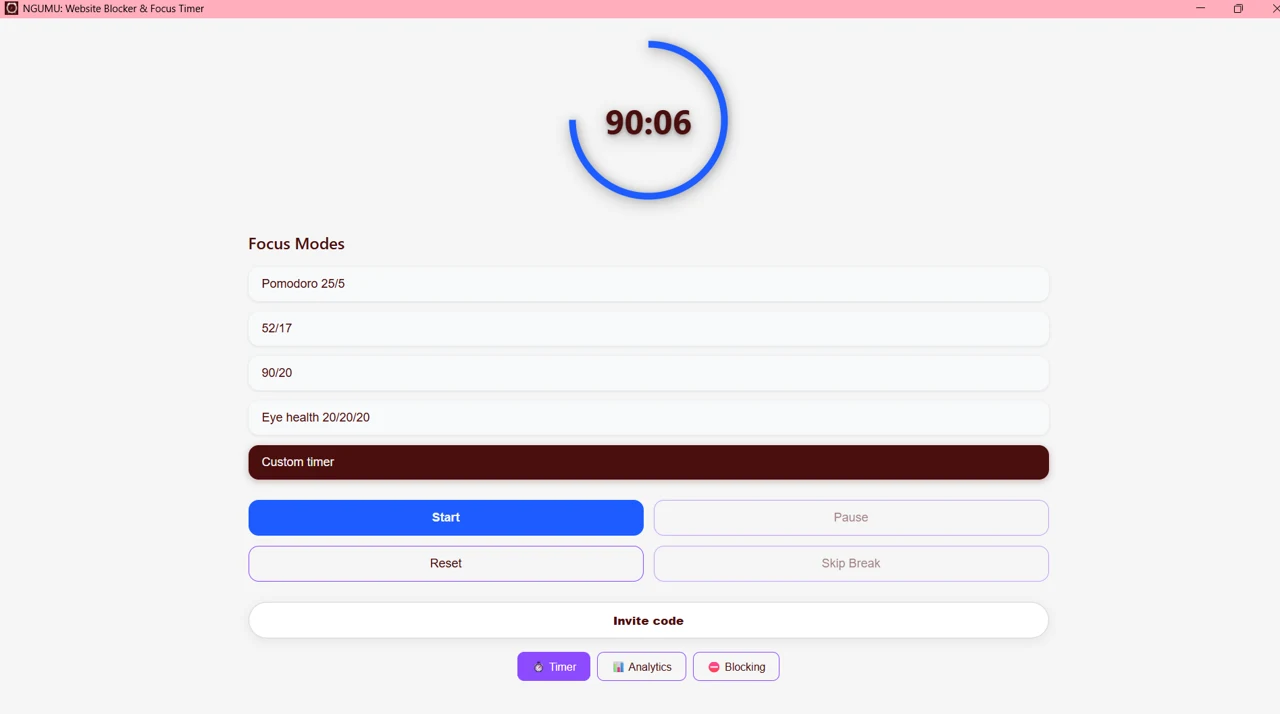
在开始之前选择一项任务:起草一页、修改主题或完成一份管理工作。然后选择适合任务的模式。
| 显示模式 | 专注和休息模式 | 实用的起点 |
|---|---|---|
| 番茄钟 25/5 | 25 分钟专注,5 分钟休息 | 第一次专注时段或短期学习任务 |
| 52/17 | 52 分钟专注,17 分钟休息 | 更长的工作块 |
| 90/20 | 90 分钟专注,20 分钟休息 | 需要不间断时间的任务 |
| 眼睛健康 20/20/20 | 每 20 分钟,向 20 英尺远的地方看 20 秒 | 定期用眼提醒 |
| 自定义定时器 | 您自己的可用计时器设置 | 一个你已经知道的适合你的例行公事 |
对于第一次专注时段,请尝试番茄工作法 25/5。不要复制屏幕截图中显示的 90:06 倒计时:它是示例屏幕,不是必需的设置。在按“开始”之前,请设置您的过滤器。
步骤 4:添加网站并应用过滤器
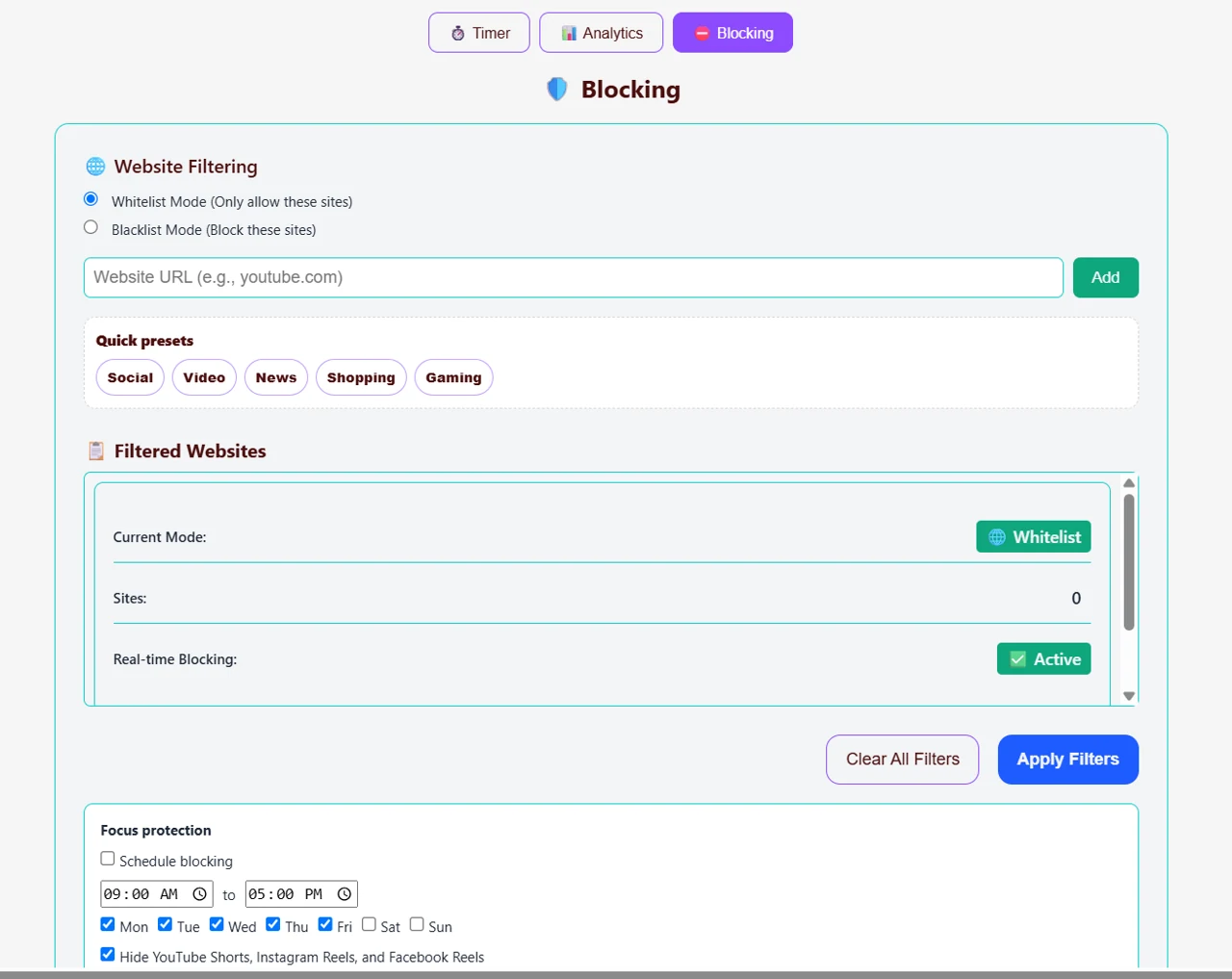
打开阻止。截图调用了白名单模式和黑名单模式两个过滤选项;这些通常也称为允许列表和阻止列表。
# 从黑名单模式开始
- 选择黑名单模式(阻止这些网站)。
- 在网站 URL 中输入分散注意力的域,例如 youtube.com。
- 按添加。
- 对您想要避开的其他网站重复此操作,或选择相关的快速预设:社交、视频、新闻、购物或游戏。
- 查看过滤的网站,然后按应用过滤器。
从您可以检查的简短列表开始。视频网站可能会在一项任务中分散注意力,而在另一项任务中却很重要,因此在选择预设时请记住该任务。
# 谨慎使用白名单模式
**白名单模式(仅允许这些网站)**更严格。在应用任务之前添加您的任务所需的站点,包括您依赖的研究或登录页面。空的或不完整的允许列表可能会导致无法打开所需的页面。在开始会话之前检查所选模式和列表。
步骤 5:调整可选的专注保护
在网站列表下方,提供的扩展屏幕截图显示专注保护。仅使用您安装的版本中可用的选项。
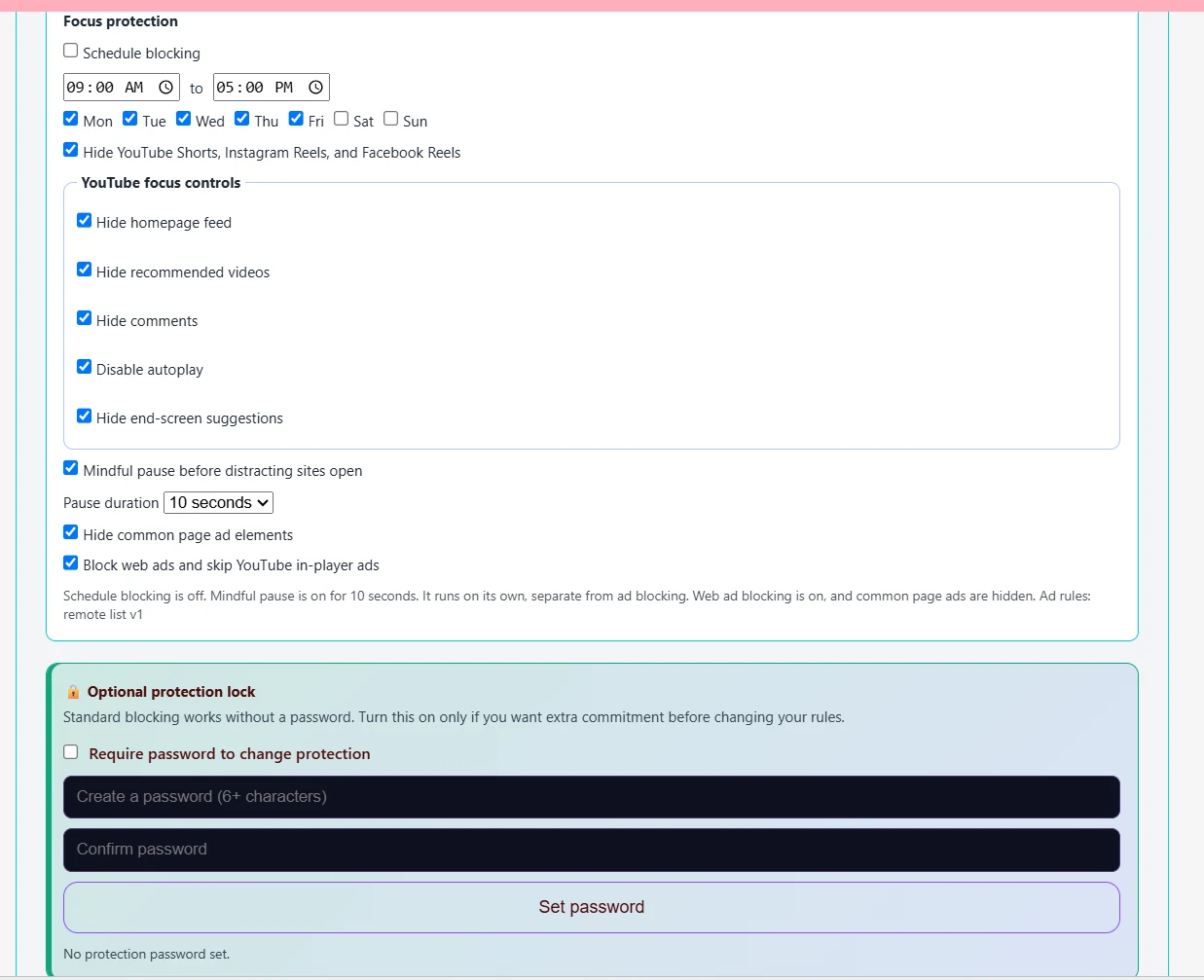
- **计划阻止:**启用复选框,选择开始和结束时间,然后选择您想要的日期。仅显示时间并不能启用它 - 屏幕截图中的时间表复选框未选中。
- 短视频内容: 显示的选项隐藏 YouTube Shorts、Instagram Reels 和 Facebook Reels。
- YouTube 专注设置: 选择是否隐藏主页提要、推荐、评论和片尾屏幕建议,或禁用自动播放。
- 正念暂停: 在打开分散注意力的网站之前启用暂停并选择其持续时间。屏幕截图指出,此暂停与广告拦截分开工作。
- 页面广告: 显示的版本具有对常见页面广告和 YouTube 播放器内广告的控件。这些取决于网站行为,并不能保证每个广告都会消失。
可选保护锁
屏幕截图显示标准阻止无需密码即可工作。如果您希望在更改保护之前做出额外承诺,请选择 需要密码才能更改保护,输入并确认密码,然后选择 设置密码。屏幕要求至少输入六个字符。将其存放在安全的地方;本指南不承诺恢复方法或锁定会阻止卸载扩展。
如果缺少这些选项,请检查您安装的版本和商店列表。不要假设每个浏览器或计划中都包含图中的每个控件。
步骤 6:开始会话并检查网站屏蔽
返回计时器,确认您的模式,然后按开始。完成您选择的任务。 暂停中断计时器; 重置将其返回到其起始状态。避免为了逃避困难而重新调整——首先决定你的任务或时间是否需要改变。
要检查设置,请尝试在保护处于活动状态时从阻止列表中打开一个站点。提供的屏幕截图显示了您正在寻找的结果:
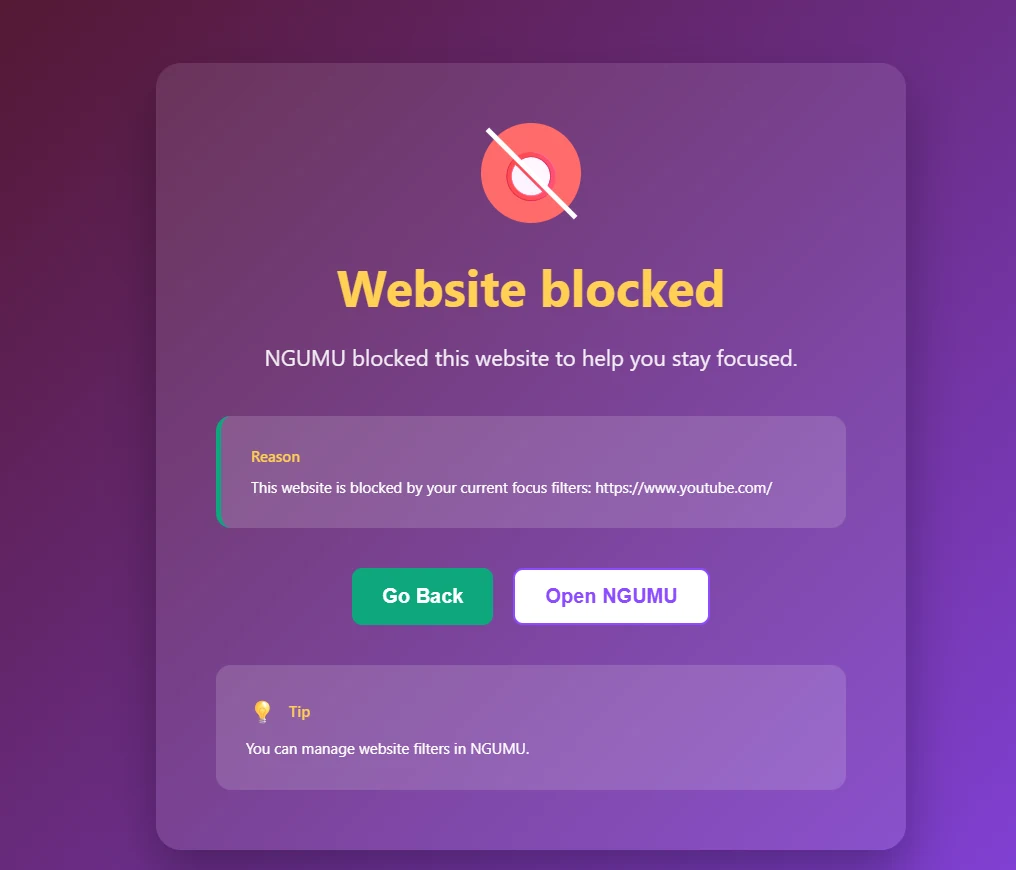
网站被阻止页面解释了哪个过滤器导致了阻止。选择“返回”返回工作,或者选择“打开 NGUMU”查看规则(如果您屏蔽了实际需要的网站)。检查当前的过滤模式、保存的列表和保护状态,而不是假设每个访问问题都来自计时器。
第 7 步:休息一下
当你的专注期结束时,利用休息时间来真正改变节奏:站起来、伸展身体、喝水或把目光从屏幕上移开。
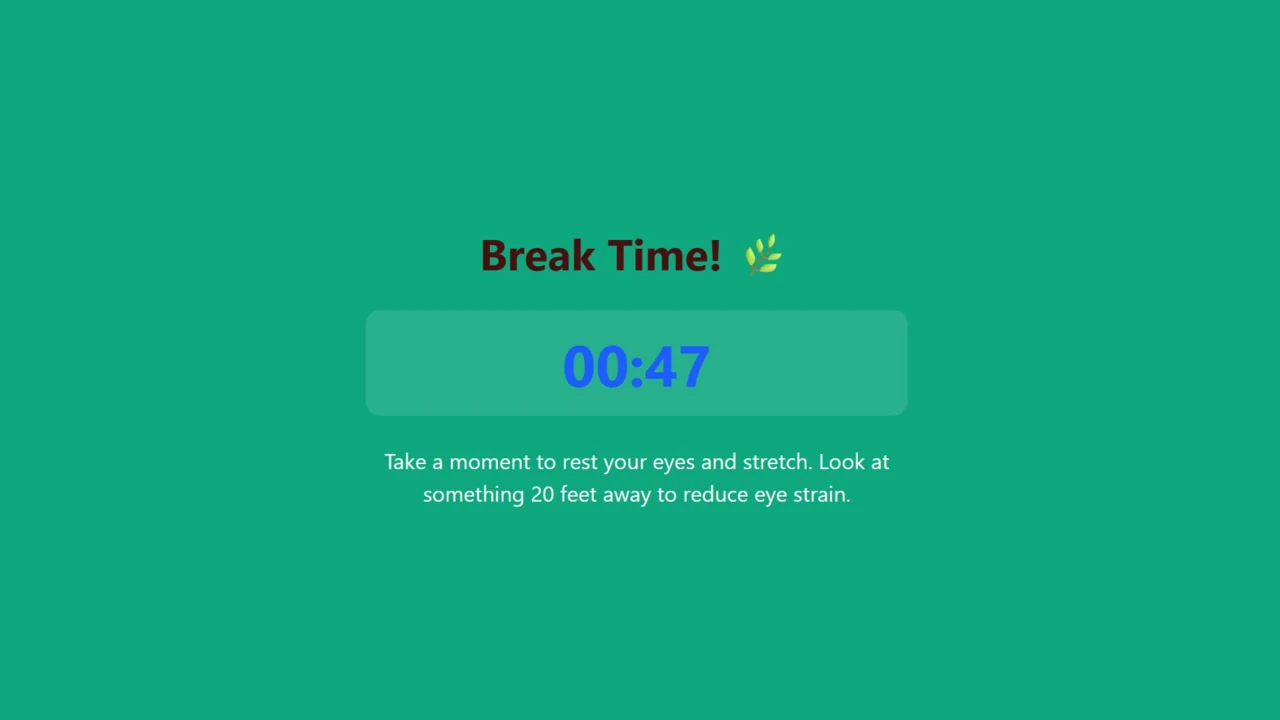
屏幕截图显示**休息时间!**以及剩余的休息时间。如果可以的话,让倒计时结束。计时器屏幕还显示 Skip Break;故意使用您版本中可用的控件,而不是将跳过休息视为默认值。
对于眼睛的舒适度来说,凝视远方是一种提醒,而不是医疗。 美国验光协会的计算机视觉指南 讨论了定期休息和 20-20-20 规则。针对持续症状寻求专业建议。
第 8 步:查看已完成的专注时段
完成会话后打开 Analytics。
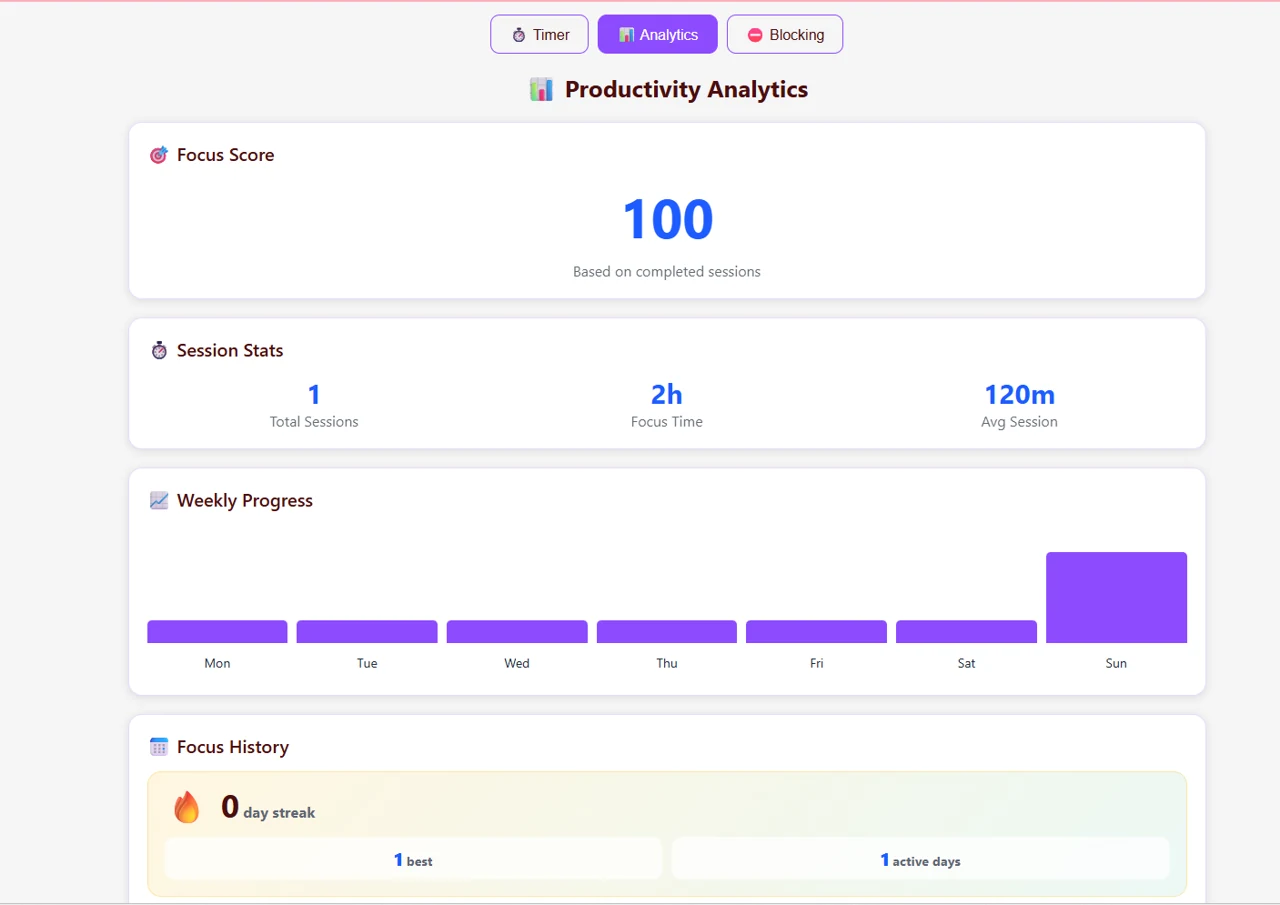
提供的屏幕包括专注得分、总会话数、专注时间、平均会话、每周进度和专注历史记录。它的分数和会话计数是来自该屏幕截图的演示数据;您自己的数值取决于你的活动。焦点分数是一个应用程序指标,而不是临床评估或生产力保证。
利用历史记录来提出实际问题:我完成了专注时段吗?区块太长了吗?哪些站点中断了任务?对于下一次专注时段,更改一件事而不是立即更改所有设置。
第一次会话故障排除
# 一个分散注意力的网站仍然打开
检查您正在使用的浏览器和配置文件中是否启用了该扩展程序。查看实际权限、所选模式、域和 应用过滤器 操作。如果使用计划保护,请检查所选的日期和时间。应用更改后刷新或重新打开站点。隐私浏览可能需要单独的浏览器权限;遵循浏览器自己的控制。
# 工作网站被屏蔽
阅读被阻止页面上的原因。打开 NGUMU 并检查预设是否添加了该域,或者您的允许列表是否缺少该域。调整适当的列表并再次应用过滤器。如果您启用了保护密码,请按照扩展程序的密码提示进行操作。
# 屏幕截图看起来与我的屏幕不同
浏览器商店和 NGUMU 版本可以更改标签和布局。使用相同的顺序 - 安装、打开、选择模式、应用过滤器、启动、休息、查看 - 并查阅浏览器的当前商店列表以了解可用功能。
今天尝试一个完整的周期
选择一项任务,屏蔽最诱人的网站,并完成一个番茄钟周期并休息。然后查看 Analytics 并决定是否重复相同的设置。
使用 Chrome、Edge、Brave 或 Firefox 链接进行安装。有关更广泛的例程,请参阅完整的 NGUMU 指南 或如何在不损失生产力的情况下减少屏幕时间。